Como fazer uma encomenda

Menu

Dedicamos um esforço significativo a conceber a nossa loja para tornar a realização de uma encomenda o mais simples possível. No entanto, também preparámos este tutorial para o orientar passo a passo ao longo do processo de fazer uma encomenda online. Os passos envolvidos na realização de uma encomenda são os seguintes:


  1. Adicionar o produto ao carrinho
  2. Ver o carrinho de compras (Opcional)
  3. Finalizar a compra
  4. Pagamento

1. ADICIONE UM PRODUTO AO CARRINHO

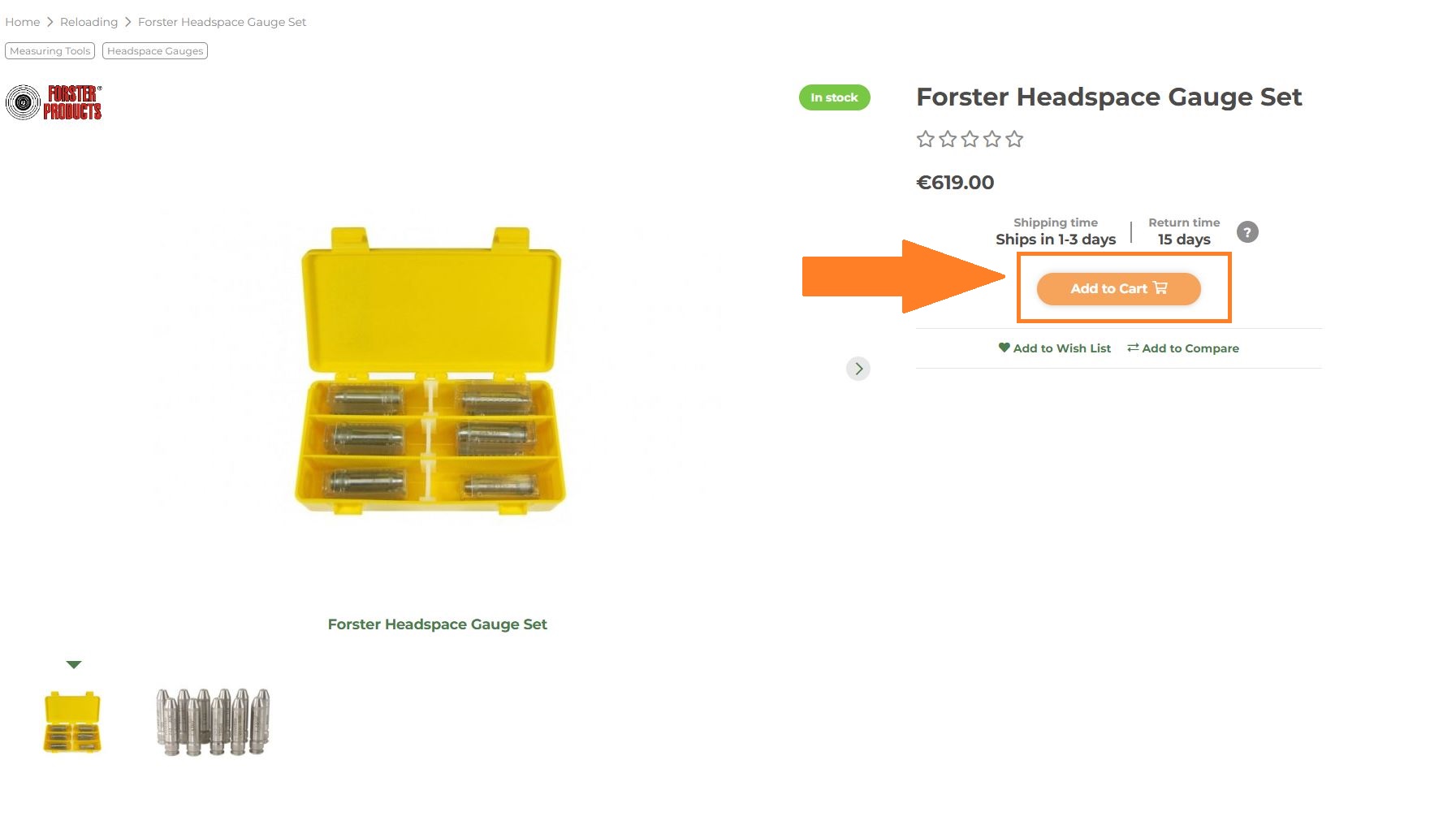
Pode adicionar o produto ao seu carrinho de compras a partir da Página inicial, da Página de categoria ou da Página do produto. Exemplos disso são mostrados nas imagens seguintes.

Imagem 1: Adicionar o produto ao Carrinho a partir da Página inicial

Imagem 2: Adicionar o produto ao Carrinho a partir da Página de categoria

Como fazer uma encomenda

Imagem 3: Adicionar o produto ao Carrinho a partir da Página do produto

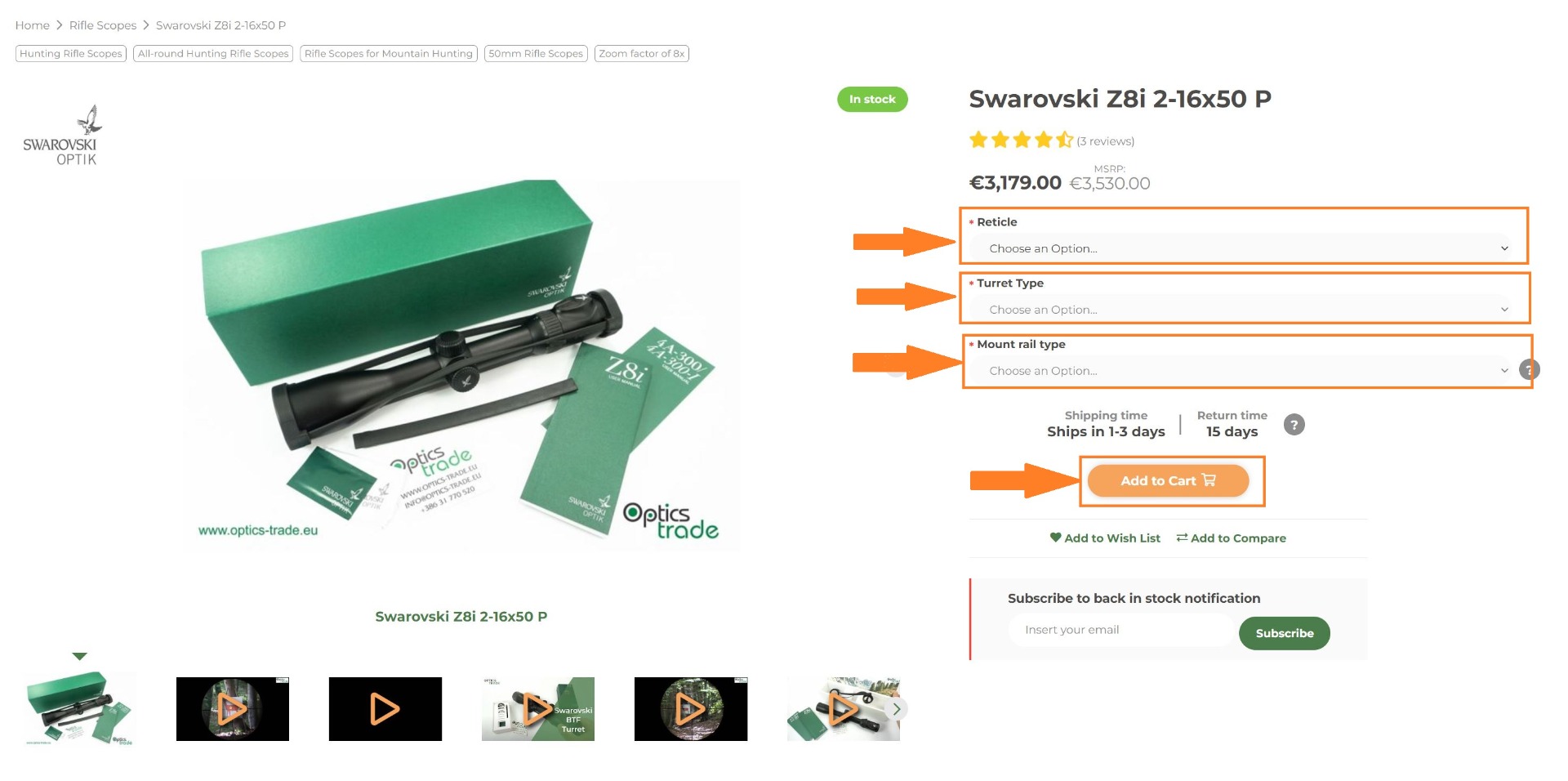
O procedimento descrito acima aplica-se a produtos simples sem opções configuráveis. No entanto, alguns produtos têm características que exigem seleção (configuração) antes de os adicionar ao seu carrinho de compras. Estes produtos só podem ser adicionados ao carrinho de compras a partir da Página do produto, e tem de escolher opções em todos os campos de configuração. Isto é ilustrado na imagem abaixo.

Imagem 4: Adicionar o produto ao Carrinho a partir da Página do produto depois de escolher todas as opções nos campos de configuração

Quando adiciona um produto ao seu Carrinho de compras, a página desloca-se automaticamente para a posição do carrinho de compras no canto superior direito.

2. CARRINHO DE COMPRAS

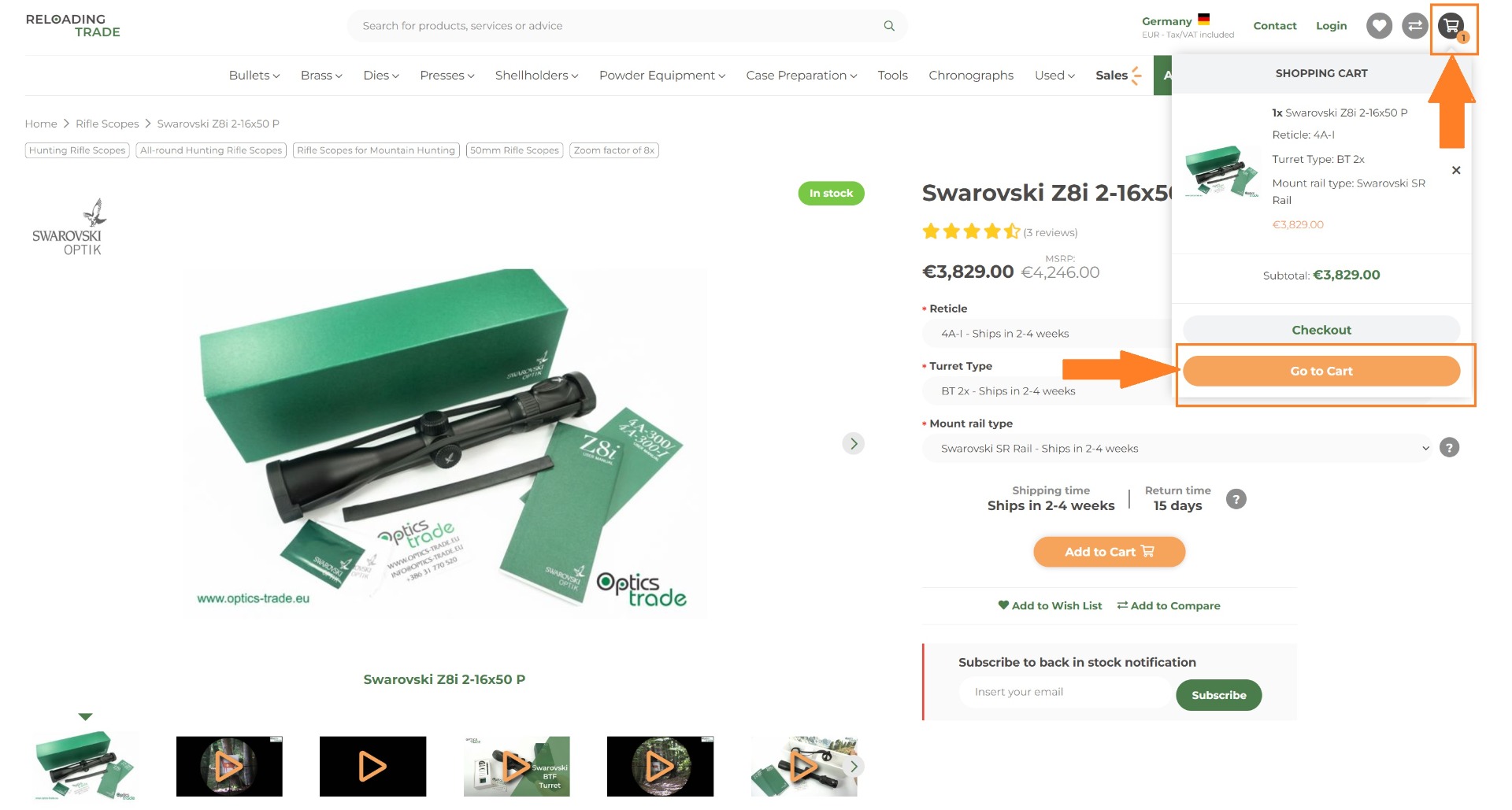
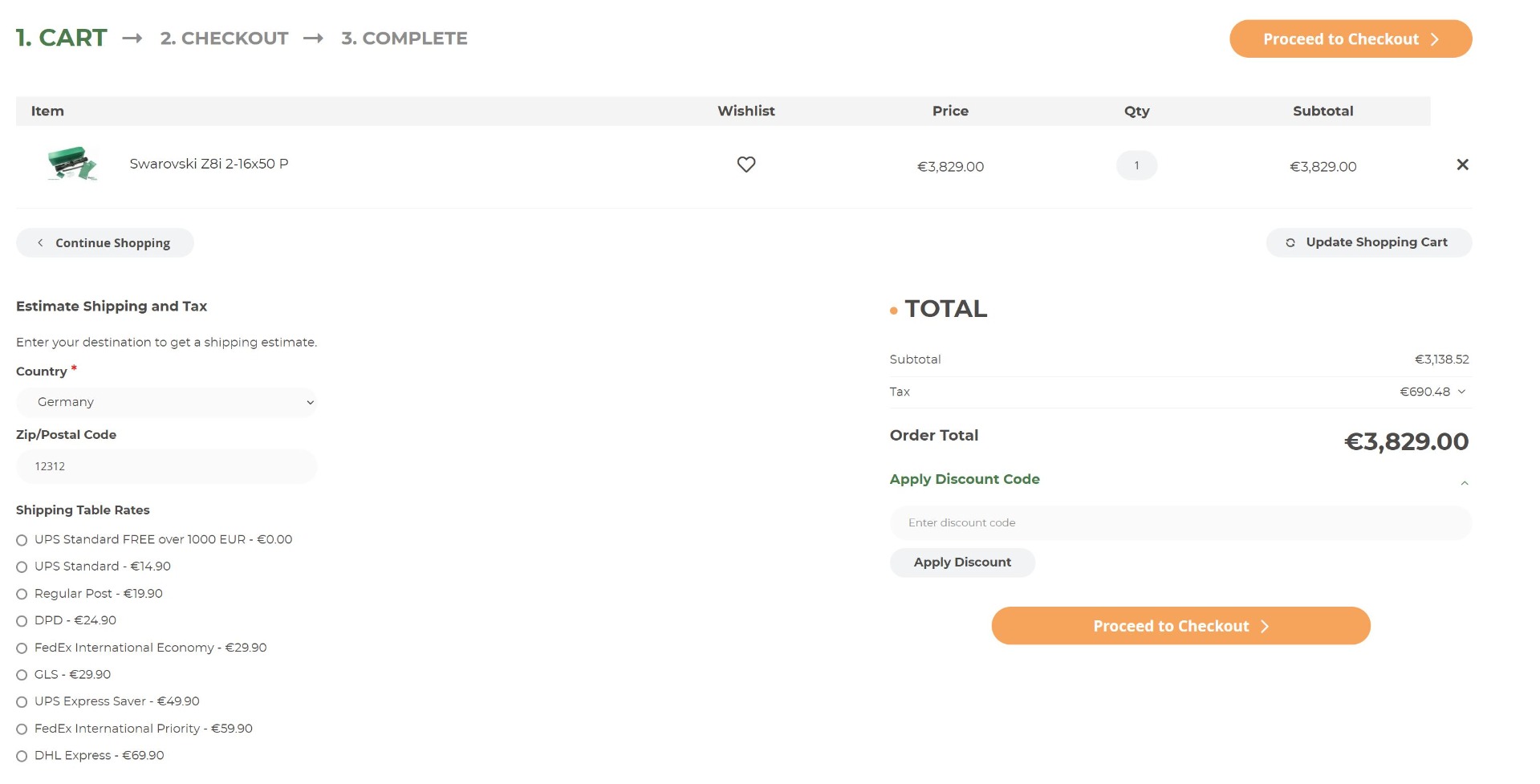
Depois de adicionar um produto ao seu carrinho de compras, pode usar a página do carrinho para rever os produtos, calcular os custos de envio e aplicar códigos de desconto. Além disso, pode ajustar a quantidade de artigos ou remover produtos do carrinho. O carrinho de compras está acessível a partir de qualquer ponto da página ao clicar no ícone do carrinho de compras no canto superior direito, como mostrado na imagem seguinte.

Imagem 5: Clique no ícone do carrinho de compras no canto superior direito e clique em Ir para o Carrinho

Como mencionado anteriormente, pode calcular os custos de envio e aplicar códigos de desconto no carrinho. Estas funcionalidades são ilustradas nas imagens abaixo.

Imagem 6: Calcule os custos de envio escolhendo a localização de envio

Imagem 7: Aplique o código de desconto introduzindo o código no campo e clicando em Aplicar Desconto. O desconto é calculado automaticamente e deduzido do total da encomenda.

Visitar a página do carrinho de compras antes de prosseguir para a finalização da compra é opcional e pode ser ignorado ao fazer a sua encomenda. Pode sempre ir diretamente para a página de finalização da compra a partir de qualquer página do nosso site depois de adicionar um produto ao seu carrinho de compras.

3. Finalização da compra

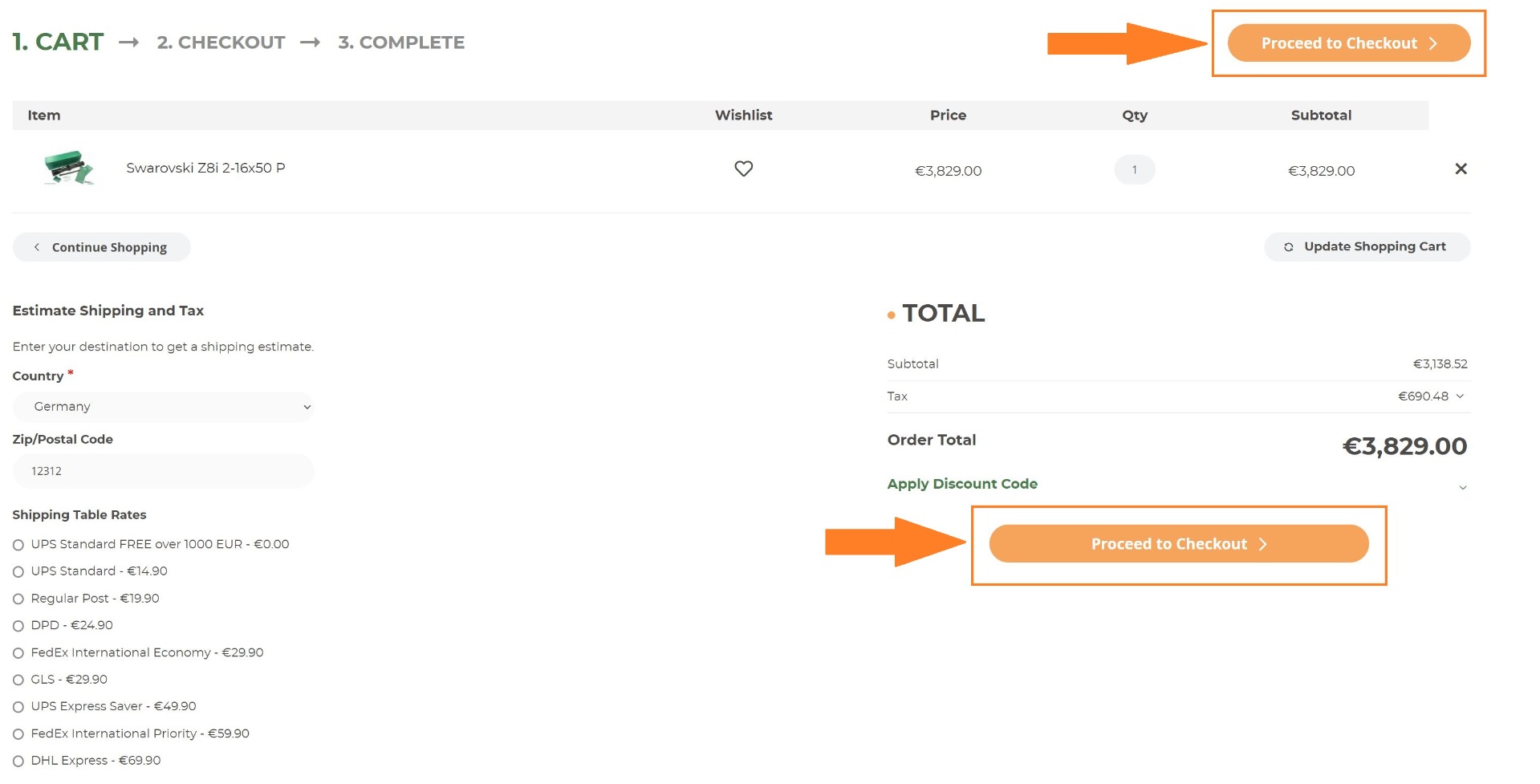
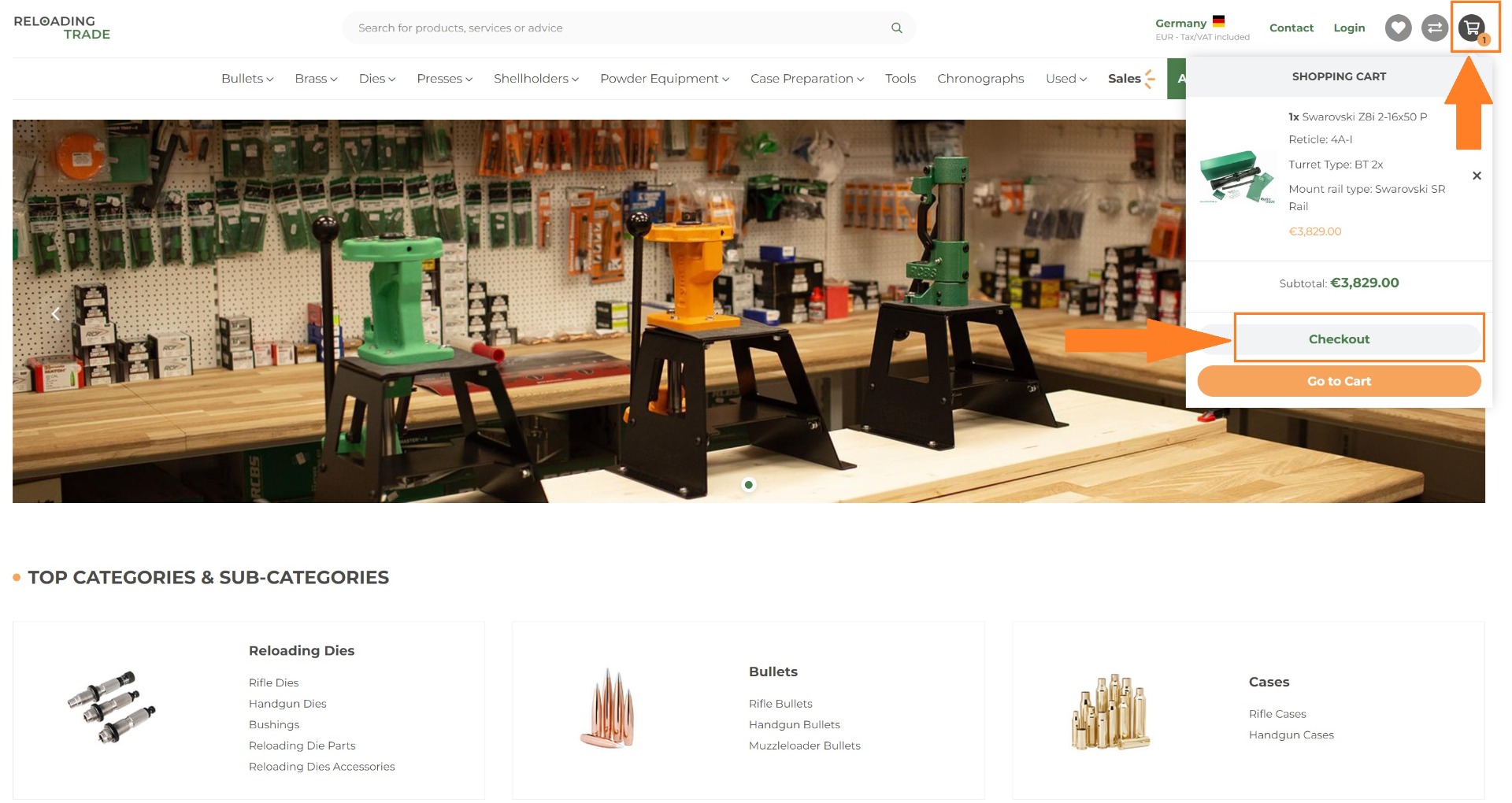
A página de finalização da compra é um passo crucial, pois é aí que irá introduzir a sua morada, escolher um método de envio e selecionar um método de pagamento preferido. Pode aceder à página de finalização da compra a partir do carrinho clicando no botão Prosseguir para a Finalização da Compra (imagem 8) ou a partir de qualquer página do nosso site passando o rato sobre o carrinho no canto superior direito e clicando no botão de finalização da compra (imagem 9).

Imagem 8: Navegar para a finalização da compra a partir do carrinho de compras

Imagem 9: Navegar para a finalização da compra a partir de qualquer página do site

Na página de finalização da compra, existem três conjuntos principais de informações que os clientes precisam de preencher antes de concluir a encomenda:

  • morada de envio
  • métodos de envio e
  • métodos de pagamento.

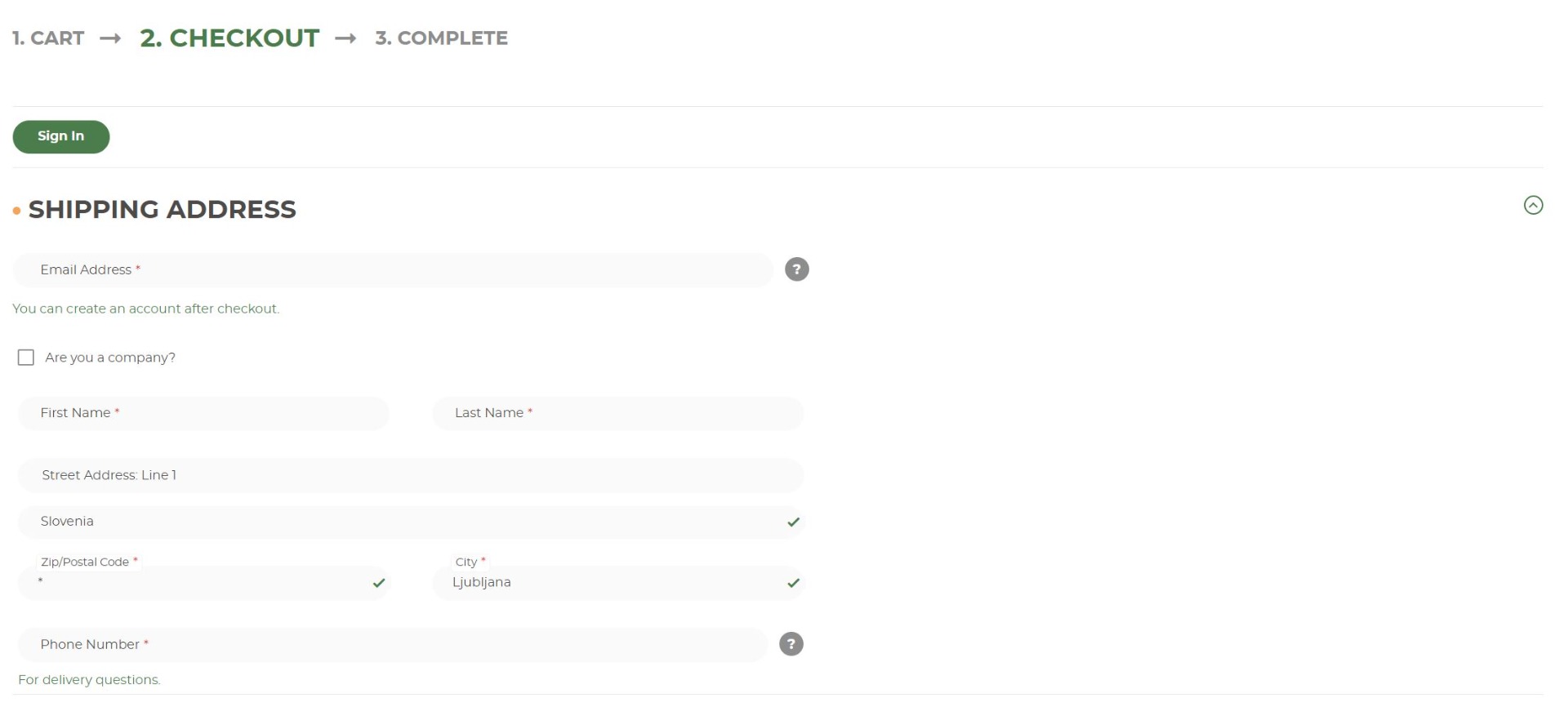
3.1 Morada de envio

Esta secção contém:

  • Endereço de email: A confirmação da sua encomenda será enviada para este endereço
  • Caixa Empresa: marque apenas se estiver a encomendar como empresa
    • Empresa: nome da empresa
    • Número de IVA: introduza um número de IVA válido da empresa
  • Nome
  • Apelido
  • Morada
  • País
  • Código Postal
  • Cidade
  • Região/Estado/Província
  • Número de telefone: apenas para efeitos de entrega

Imagem 10: Secção da morada de envio

3.2 Método de envio

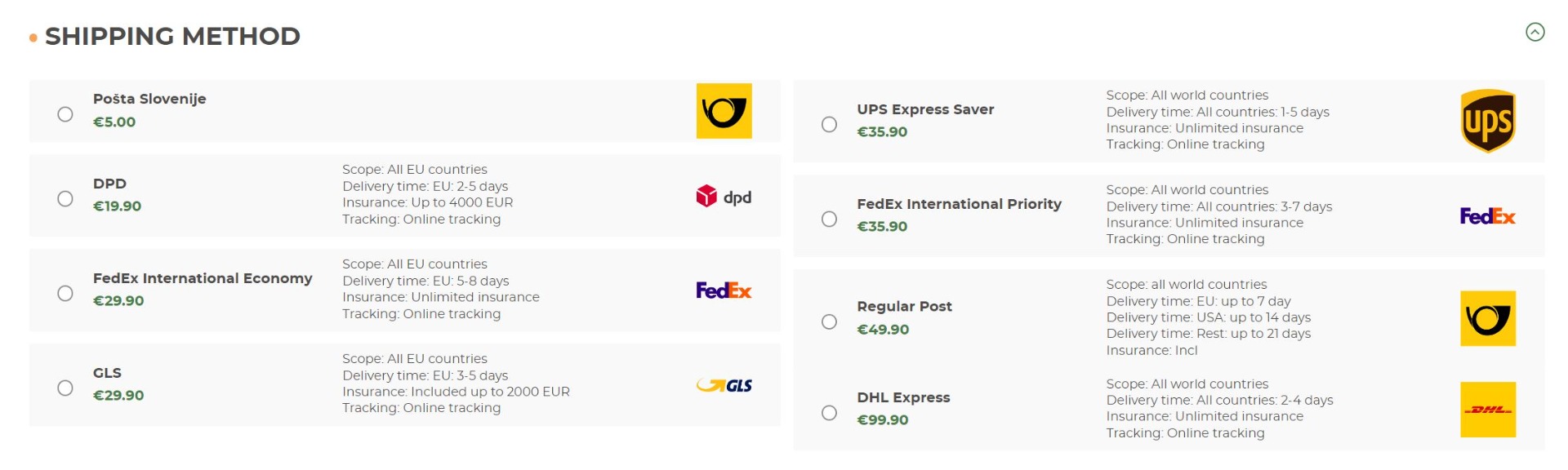
A secção de métodos de envio inclui todas as opções disponíveis com base na sua morada de envio. Além disso, pode encontrar informações sobre custos de envio, prazos de entrega e detalhes de seguimento. Para mais informações sobre as opções de envio clique aqui.


Imagem 11: Secção de métodos de envio

3.3 Método de pagamento

A secção de métodos de pagamento apresenta todas as opções disponíveis com base na sua morada de envio. Se selecionar Cartão de Crédito ou PayPal, ao clicar no botão Fazer a Encomenda será redirecionado para as respetivas páginas externas para introduzir os seus dados de pagamento. Todas as páginas onde as informações de pagamento são processadas são encriptadas e protegidas com certificados de segurança. Saiba mais sobre os métodos de pagamento que oferecemos aqui.


Imagem 12: Secção do método de pagamento

3.4 Resumo da encomenda

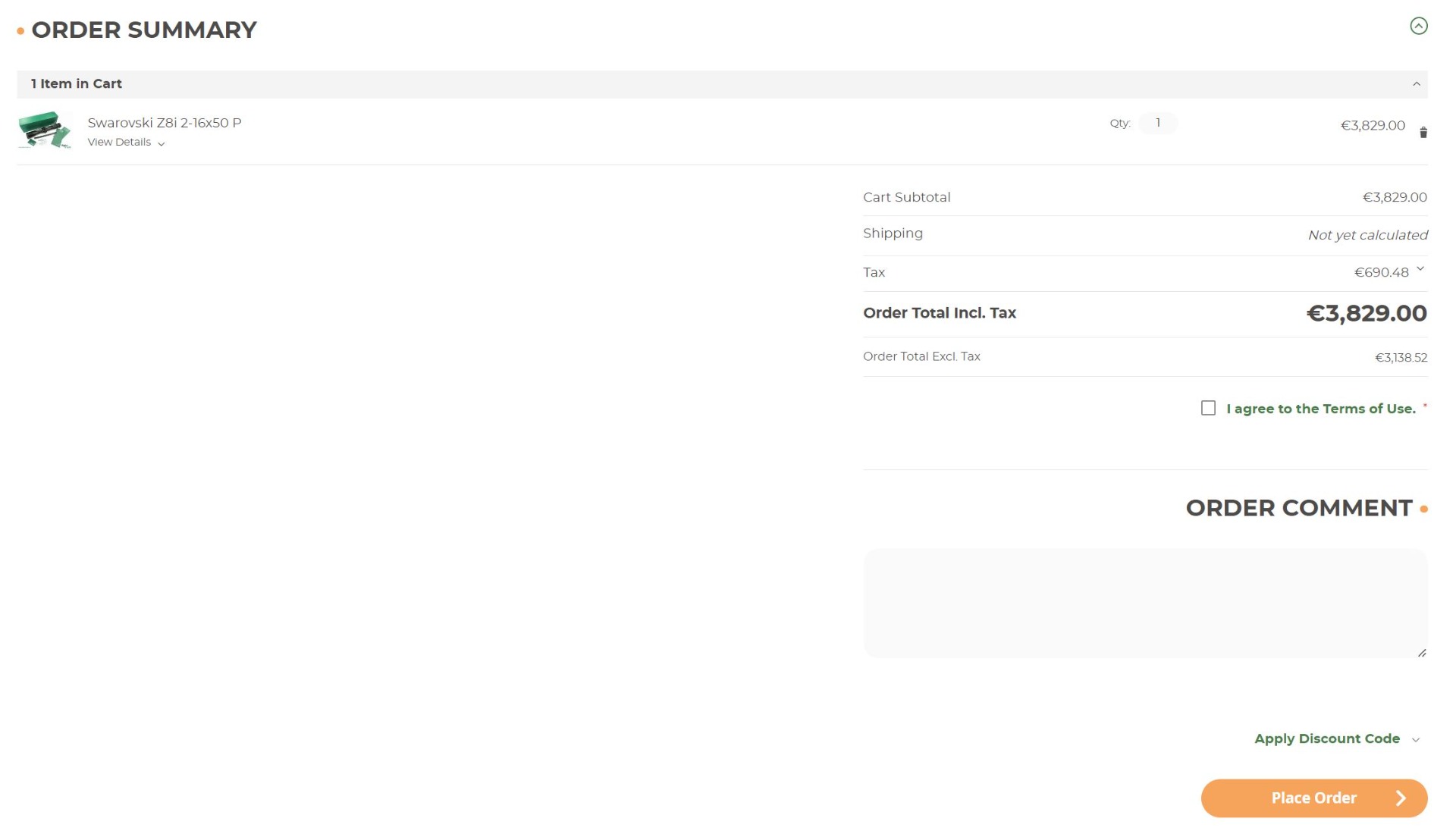
A secção de resumo da encomenda apresenta os produtos no seu carrinho de compras juntamente com os respetivos preços, impostos, custos de envio e o total da encomenda. Aqui, tem de concordar com os termos de utilização assinalando a caixa apropriada. Também pode adicionar um comentário à encomenda e aplicar um código de desconto. Ao clicar no botão Fazer a Encomenda, conclui a sua encomenda e, se for bem-sucedido, será redirecionado para a página de Agradecimento.

Imagem 12: Secção de Resumo da encomenda


Se precisar de qualquer assistência durante a finalização da compra ou encontrar algum problema, não hesite em contactar-nos.