Comment passer commande

Menu

Nous avons consacré des efforts importants à la conception de notre boutique afin de rendre la passation d'une commande aussi simple que possible. Cependant, nous avons également préparé ce tutoriel pour vous guider pas à pas tout au long du processus de commande en ligne. Les étapes à suivre pour passer commande sont les suivantes :


  1. Ajouter le produit au panier
  2. Consulter le panier (facultatif)
  3. Passer à la caisse
  4. Paiement

1. AJOUTER UN PRODUIT AU PANIER

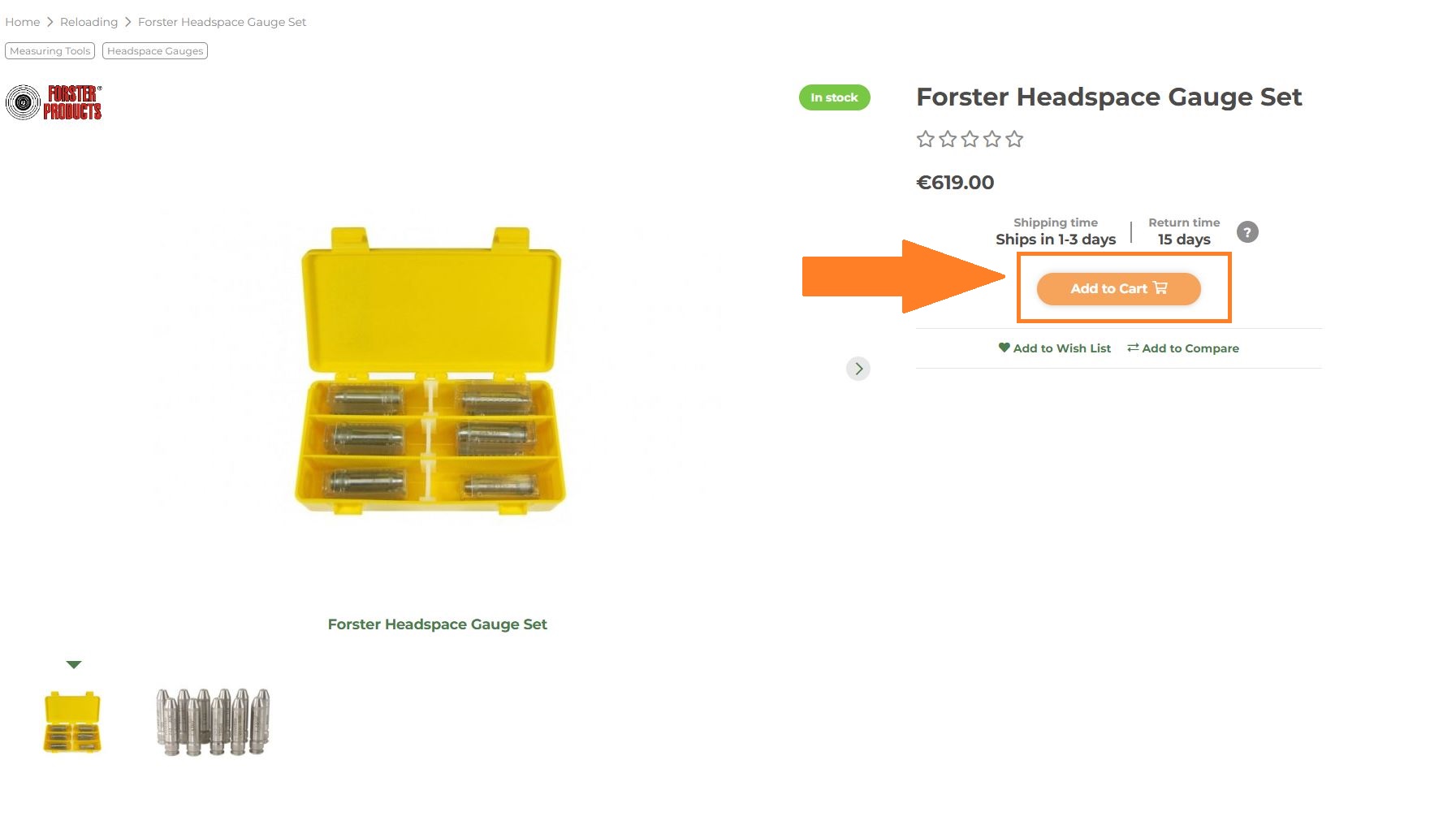
Vous pouvez ajouter le produit à votre panier depuis la page d'accueil, la page de catégorie ou la page produit. Des exemples sont présentés dans les images suivantes.

Image 1 : ajout du produit au panier depuis la page d'accueil

Image 2 : ajout du produit au panier depuis la page de catégorie

How to make an order

Image 3 : ajout du produit au panier depuis la page produit

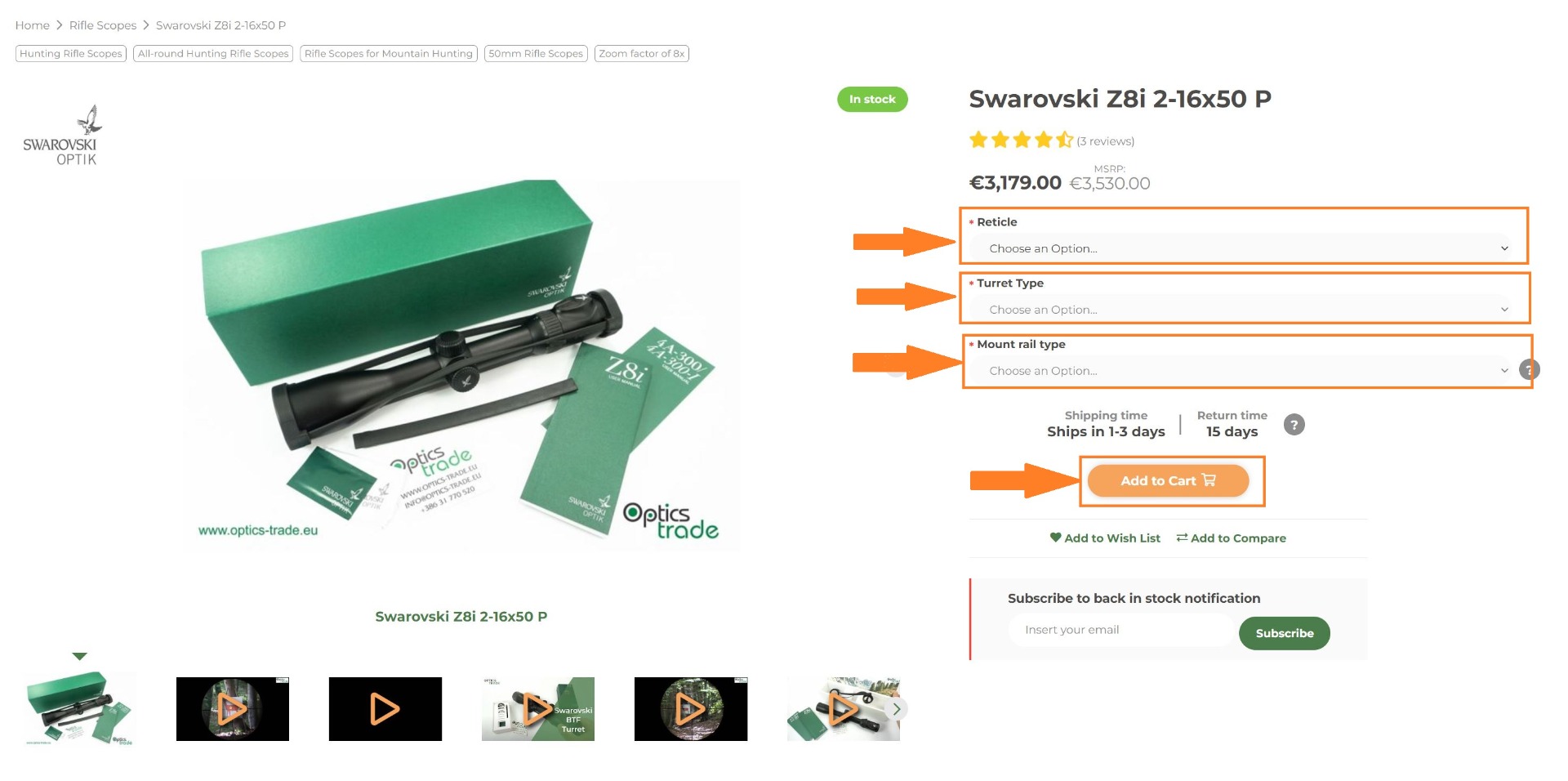
La procédure décrite ci-dessus s'applique aux produits simples sans options configurables. Cependant, certains produits comportent des caractéristiques qui nécessitent une sélection (configuration) avant de les ajouter à votre panier. Ces produits ne peuvent être ajoutés au panier qu'à partir de la page produit, et vous devez choisir des options dans tous les champs de configuration. Cela est illustré dans l'image ci-dessous.

Image 4 : ajout du produit au panier depuis la page produit après avoir choisi toutes les options dans les champs de configuration

Lorsque vous ajoutez un produit à votre panier, la page défile automatiquement jusqu'à la position du panier dans le coin supérieur droit.

2. PANIER

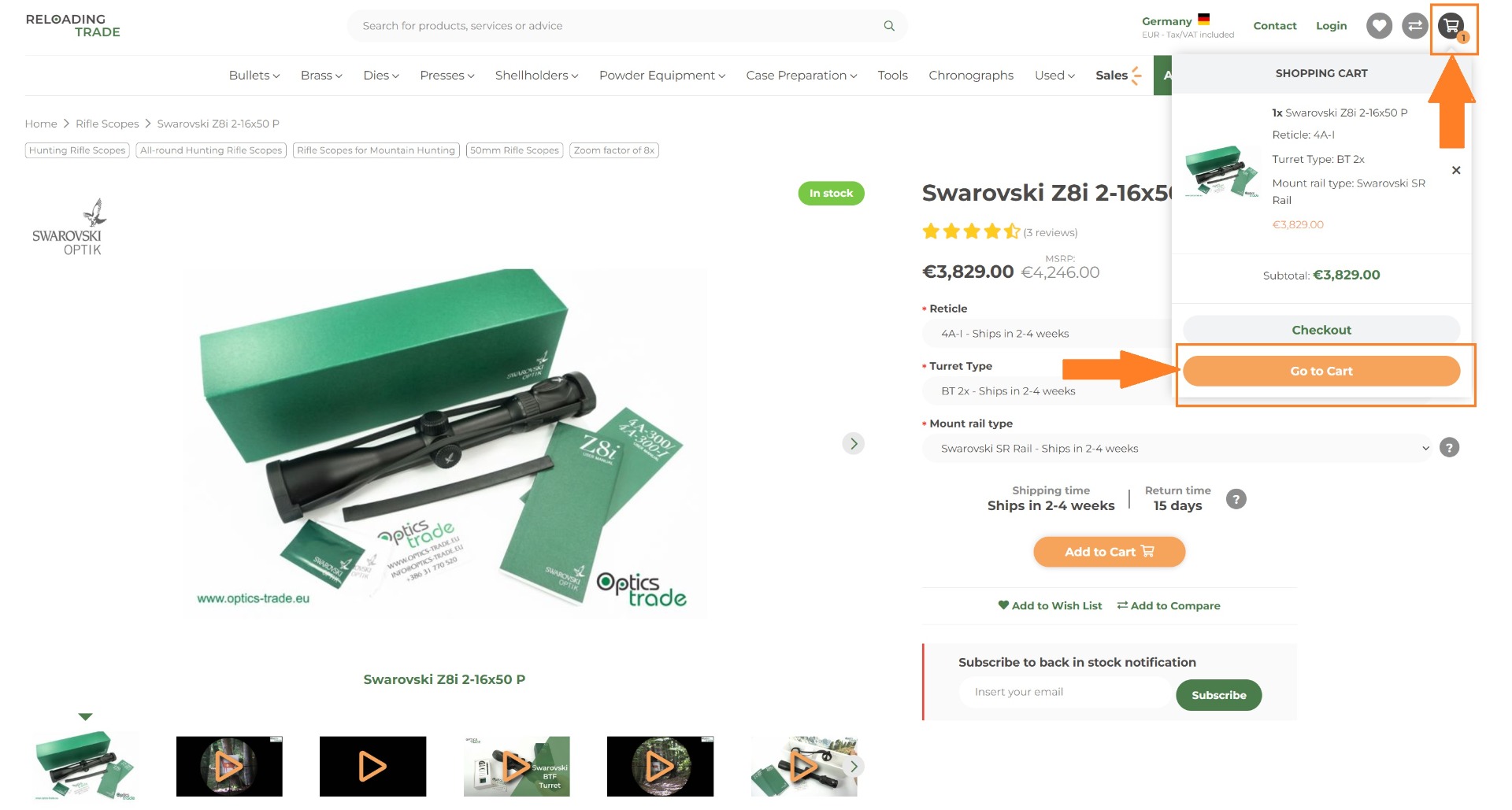
Après avoir ajouté un produit à votre panier, vous pouvez utiliser la page du panier pour vérifier les produits, calculer les frais de livraison et appliquer des codes de réduction. De plus, vous pouvez ajuster la quantité d'articles ou supprimer des produits du panier. Le panier est accessible depuis n'importe quelle page en cliquant sur l'icône du panier dans le coin supérieur droit, comme indiqué dans l'image suivante.

Image 5 : cliquez sur l'icône du panier dans le coin supérieur droit, puis cliquez sur Aller au panier

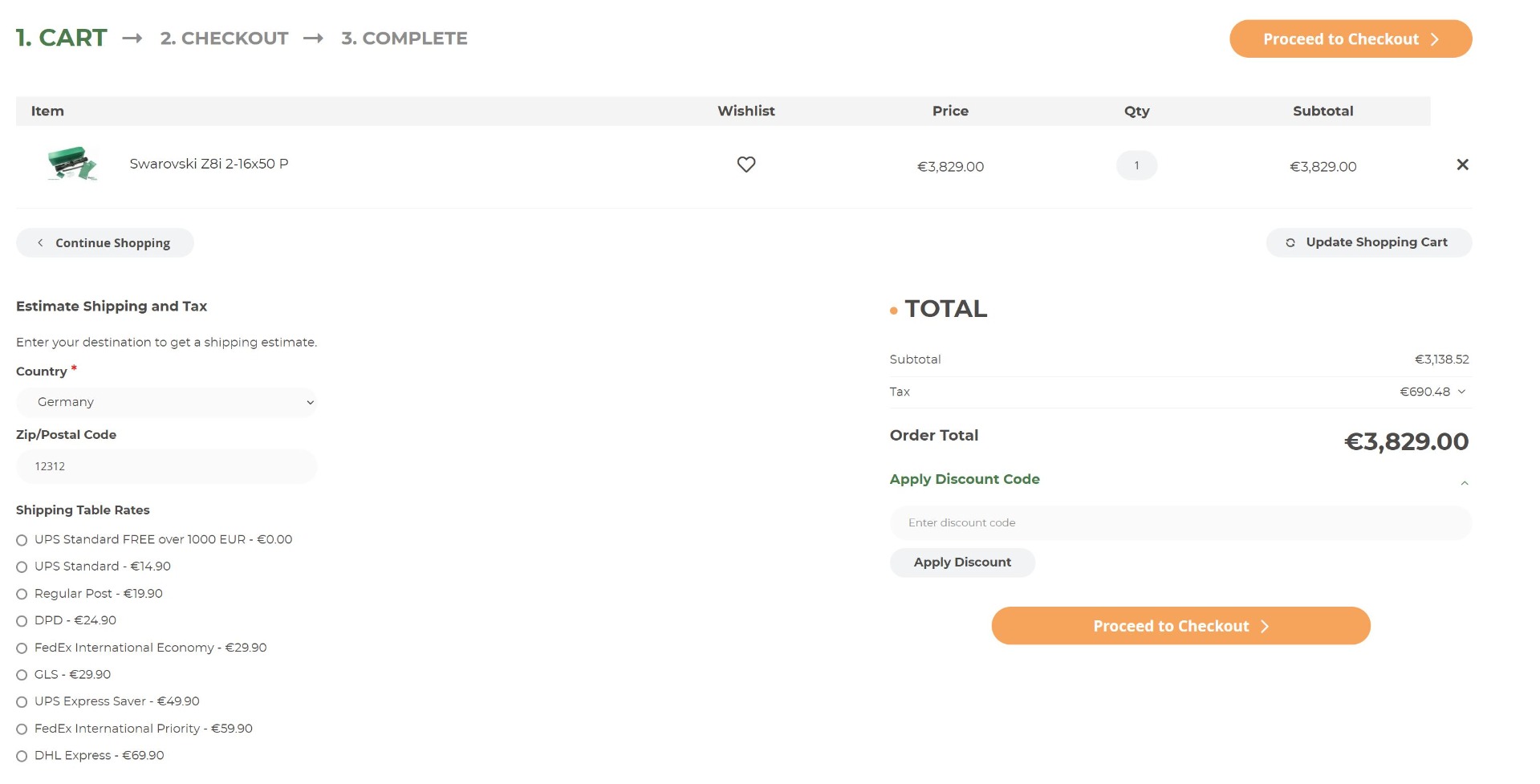
Comme mentionné précédemment, vous pouvez calculer les frais de livraison et appliquer des codes de réduction dans le panier. Ces fonctionnalités sont illustrées dans les images ci-dessous.

Image 6 : calcul des frais de livraison en choisissant le lieu de livraison

Image 7 : application du code de réduction en saisissant le code dans le champ puis en cliquant sur Appliquer la réduction. La réduction est automatiquement calculée et déduite du total de la commande.

La consultation de la page du panier avant de passer à la caisse est facultative et peut être ignorée lors de la passation de votre commande. Vous pouvez toujours accéder directement à la page de paiement depuis n'importe quelle page de notre site après avoir ajouté un produit à votre panier.

3. Passer à la caisse

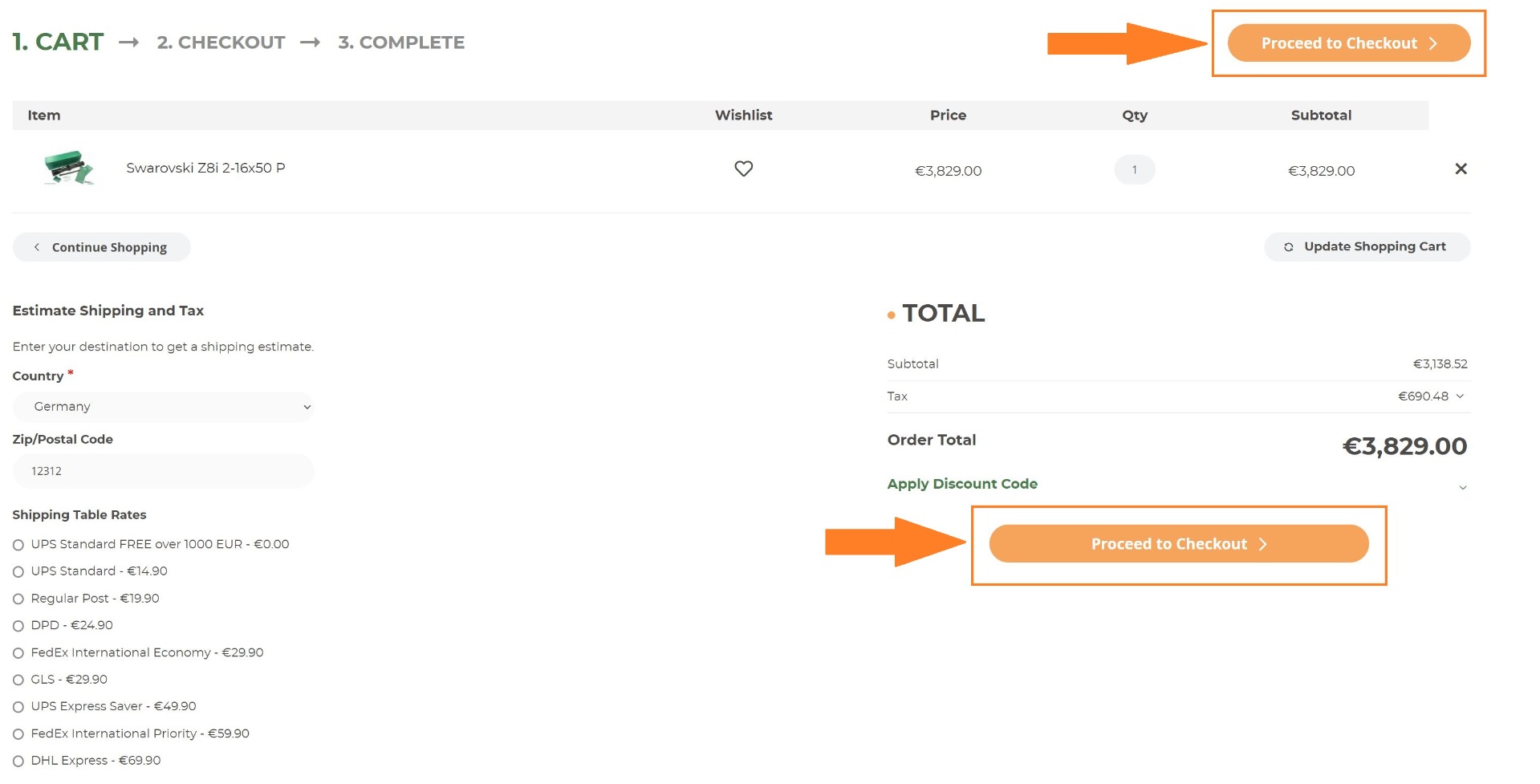
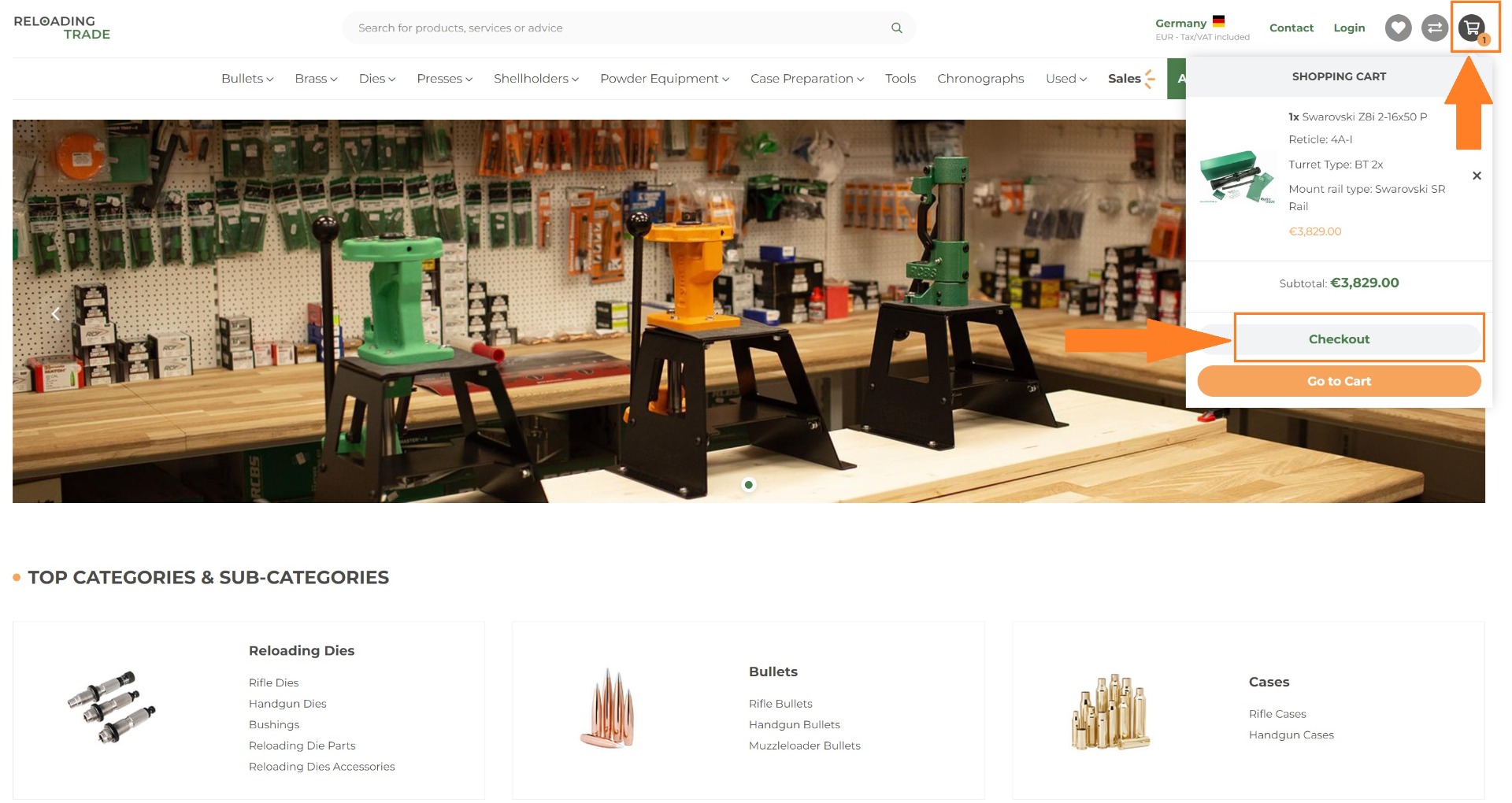
La page de paiement est une étape cruciale, car c'est là que vous saisirez votre adresse, choisirez un mode de livraison et sélectionnerez un mode de paiement préféré. Vous pouvez accéder à la page de paiement depuis le panier en cliquant sur le bouton Passer à la caisse (image 8) ou depuis n'importe quelle page de notre site en survolant le panier dans le coin supérieur droit et en cliquant sur le bouton de paiement (image 9).

Image 8 : accès à la caisse depuis le panier

Image 9 : accès à la caisse depuis n'importe quelle page du site

Sur la page de paiement, les clients doivent remplir trois ensembles d'informations principaux avant de finaliser leur commande :

  • adresse de livraison
  • modes de livraison, et
  • modes de paiement.

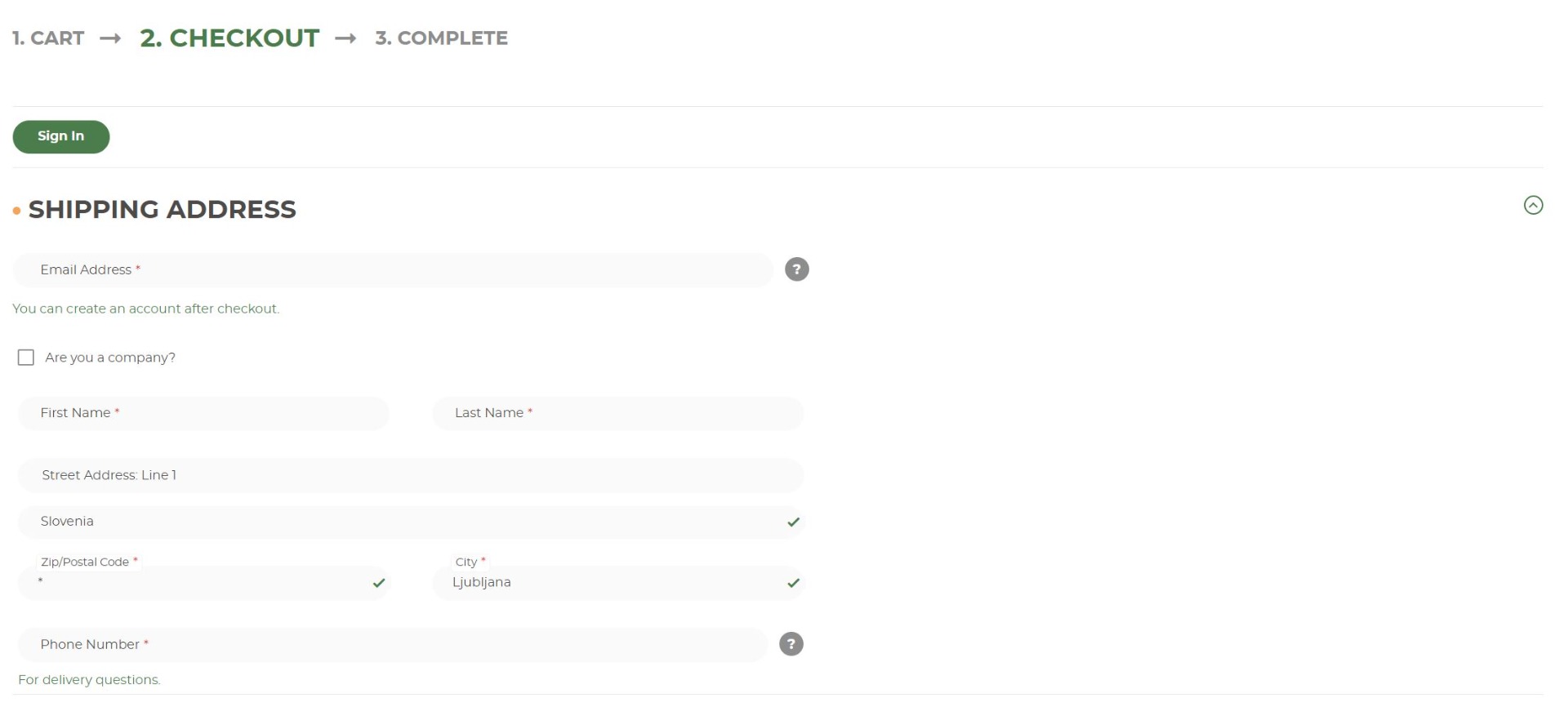
3.1 Adresse de livraison

Cette section contient :

  • Adresse e-mail : la confirmation de votre commande sera envoyée à cette adresse
  • Case Société : à cocher uniquement si vous commandez en tant qu'entreprise
    • Société : nom de l'entreprise
    • Numéro de TVA : saisissez le numéro de TVA valide de l'entreprise
  • Prénom
  • Nom
  • Adresse
  • Pays
  • Code postal
  • Ville
  • Région/État/Province
  • Numéro de téléphone : uniquement pour la livraison

Image 10 : section adresse de livraison

3.2 Mode de livraison

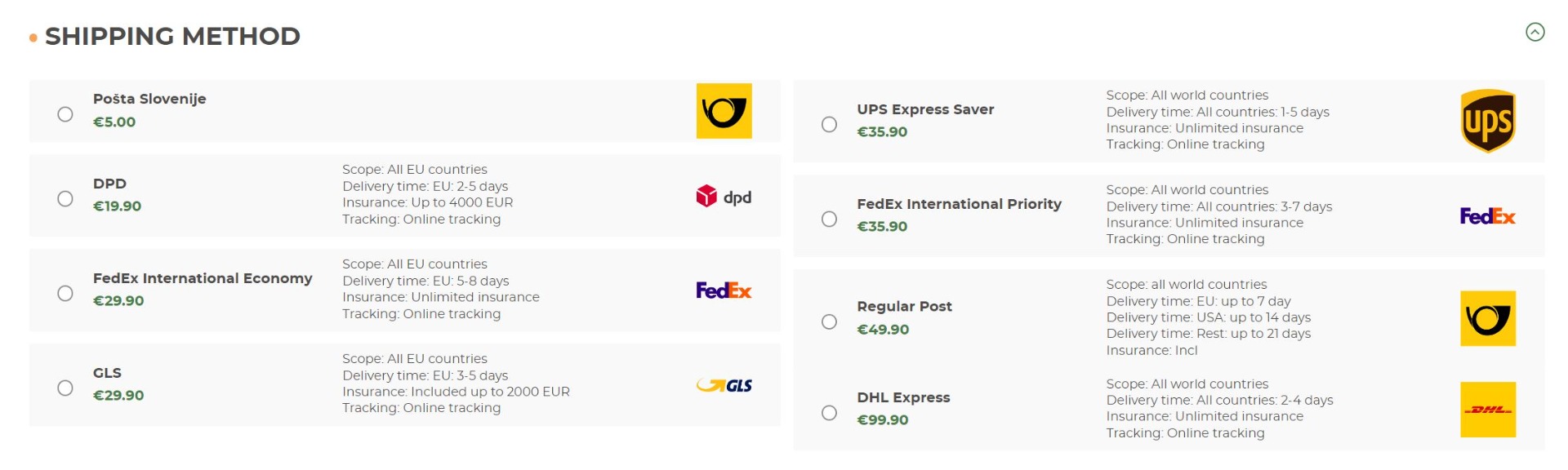
La section modes de livraison comprend toutes les options disponibles en fonction de votre adresse de livraison. De plus, vous pouvez y trouver des informations sur les frais de livraison, les délais de livraison et les détails de suivi. Pour plus d'informations sur les options de livraison, cliquez ici.


Image 11 : section modes de livraison

3.3 Mode de paiement

La section modes de paiement répertorie toutes les options disponibles en fonction de votre adresse de livraison. Si vous sélectionnez Carte bancaire ou PayPal, un clic sur le bouton Passer la commande vous redirigera vers leurs pages externes afin de saisir vos informations de paiement. Toutes les pages où les informations de paiement sont traitées sont chiffrées et sécurisées par des certificats de sécurité. En savoir plus sur les modes de paiement que nous proposons ici.


Image 12 : section mode de paiement

3.4 Récapitulatif de la commande

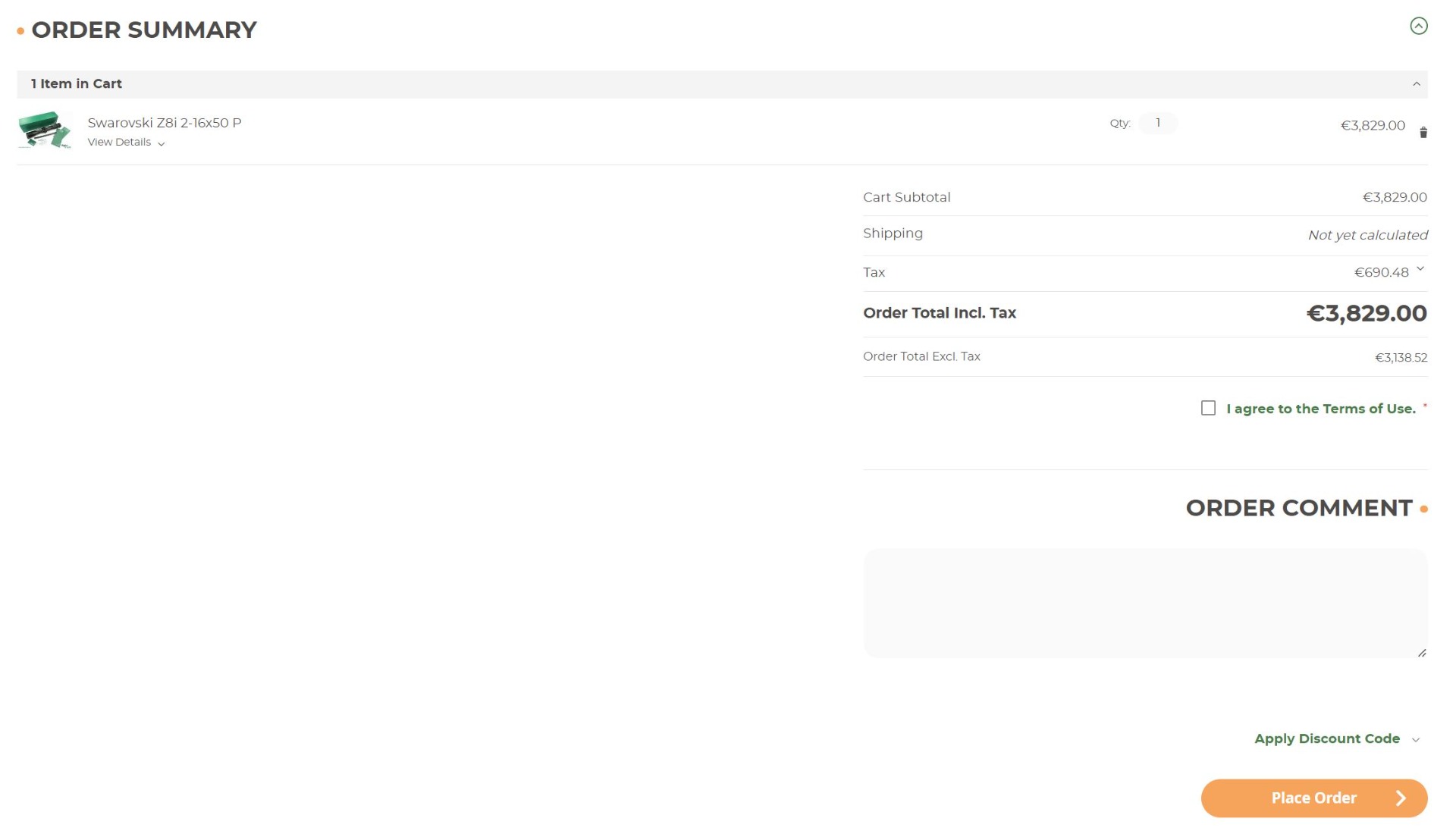
La section récapitulative de la commande affiche les produits de votre panier ainsi que leurs prix, les taxes, les frais de livraison et le total de la commande. Ici, vous devez accepter les conditions d'utilisation en cochant la case appropriée. Vous pouvez également ajouter un commentaire de commande et appliquer un code de réduction. En cliquant sur le bouton Passer la commande, vous finalisez votre commande et, si tout se passe bien, vous serez redirigé vers la page de remerciement.

Image 12 : section récapitulatif de la commande


Si vous avez besoin d'aide pendant le paiement ou si vous rencontrez un problème, n'hésitez pas à nous contacter.