Cómo hacer un pedido

Menú

Ponemos un esfuerzo considerable en diseñar nuestra tienda para que realizar un pedido sea lo más sencillo posible. Sin embargo, también hemos preparado este tutorial para guiarte paso a paso por el proceso de hacer un pedido en línea. Los pasos para realizar un pedido son los siguientes:


  1. Añadir el producto al carrito
  2. Ver el carrito de compra (opcional)
  3. Finalizar la compra
  4. Pago

1. AÑADE UN PRODUCTO AL CARRITO

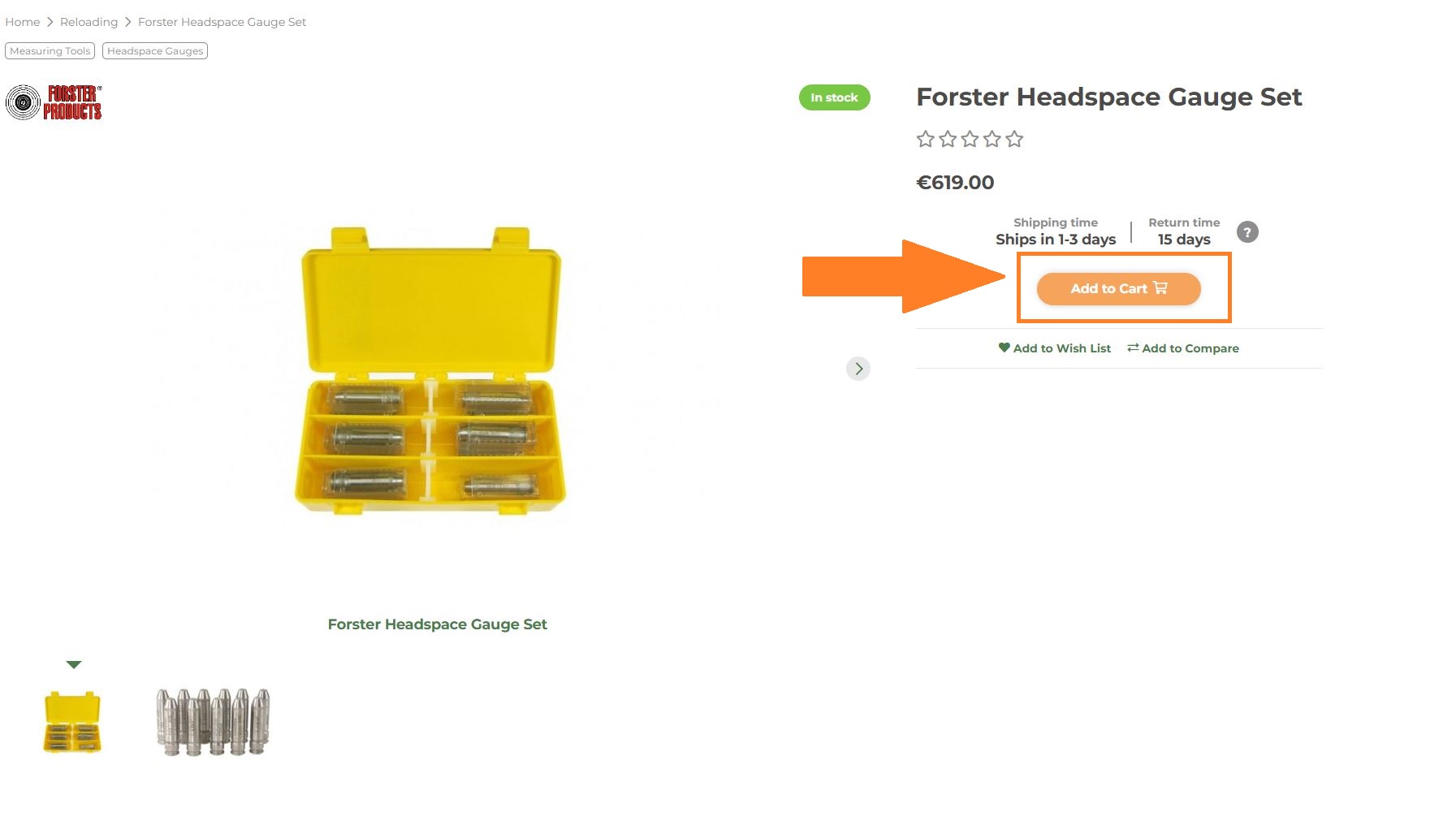
Puedes añadir el producto a tu carrito de compra desde la página de inicio, la página de categoría o la página de producto. En las siguientes imágenes se muestran ejemplos de ello.

Imagen 1: Añadir el producto al carrito desde la página de inicio

Imagen 2: Añadir el producto al carrito desde la página de categoría

Cómo hacer un pedido

Imagen 3: Añadir el producto al carrito desde la página de producto

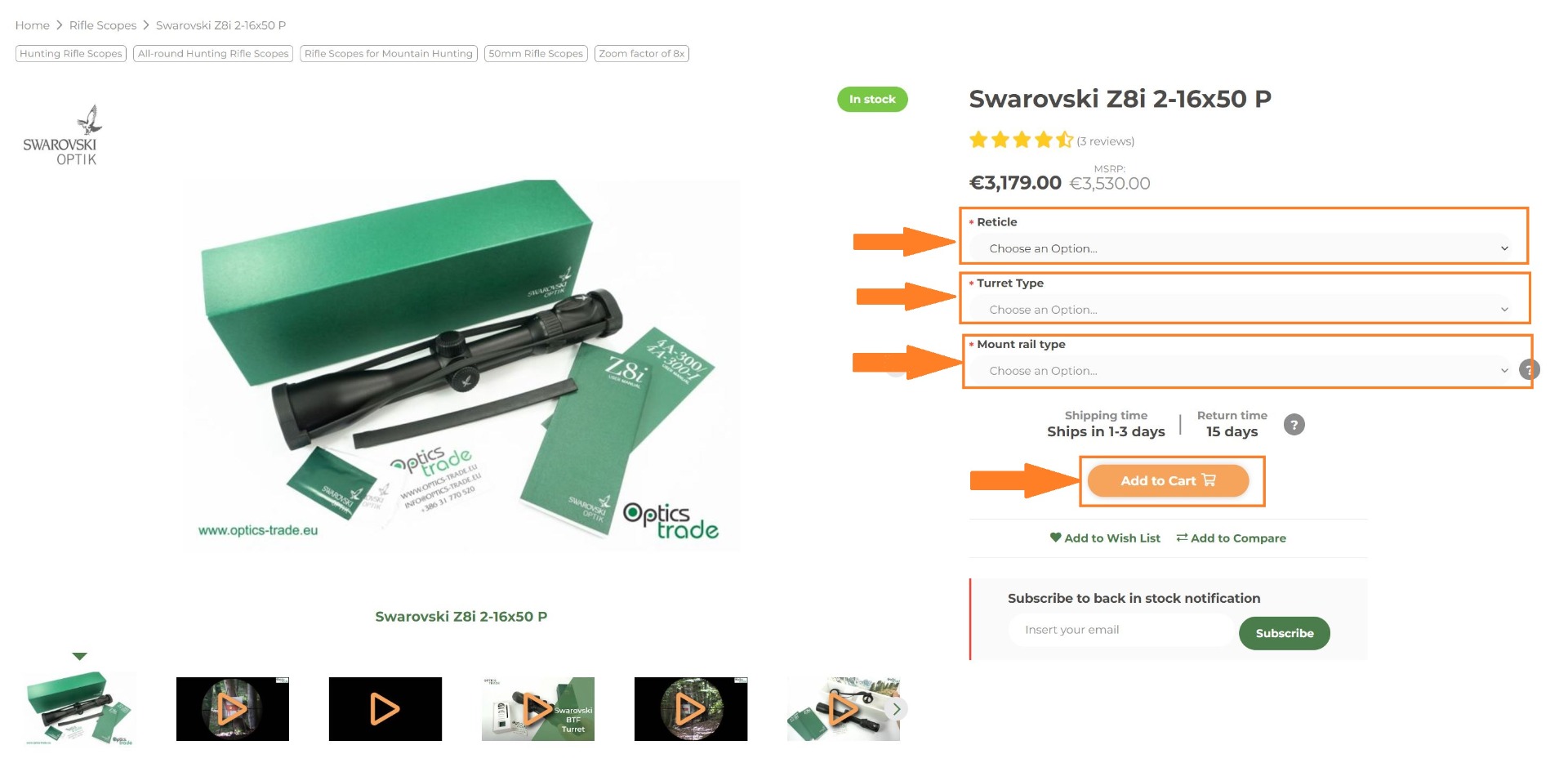
El procedimiento descrito anteriormente se aplica a productos simples sin opciones configurables. Sin embargo, algunos productos tienen características que requieren selección (configuración) antes de añadirlos a tu carrito de compra. Estos productos solo pueden añadirse al carrito de compra desde la página de producto, y debes elegir opciones en todos los campos de configuración. Esto se ilustra en la imagen siguiente.

Imagen 4: Añadir el producto al carrito desde la página de producto después de elegir todas las opciones en los campos de configuración

Cuando añades un producto a tu carrito de compra, la página se desplaza automáticamente hasta la posición del carrito de compra en la esquina superior derecha.

2. CARRITO DE COMPRA

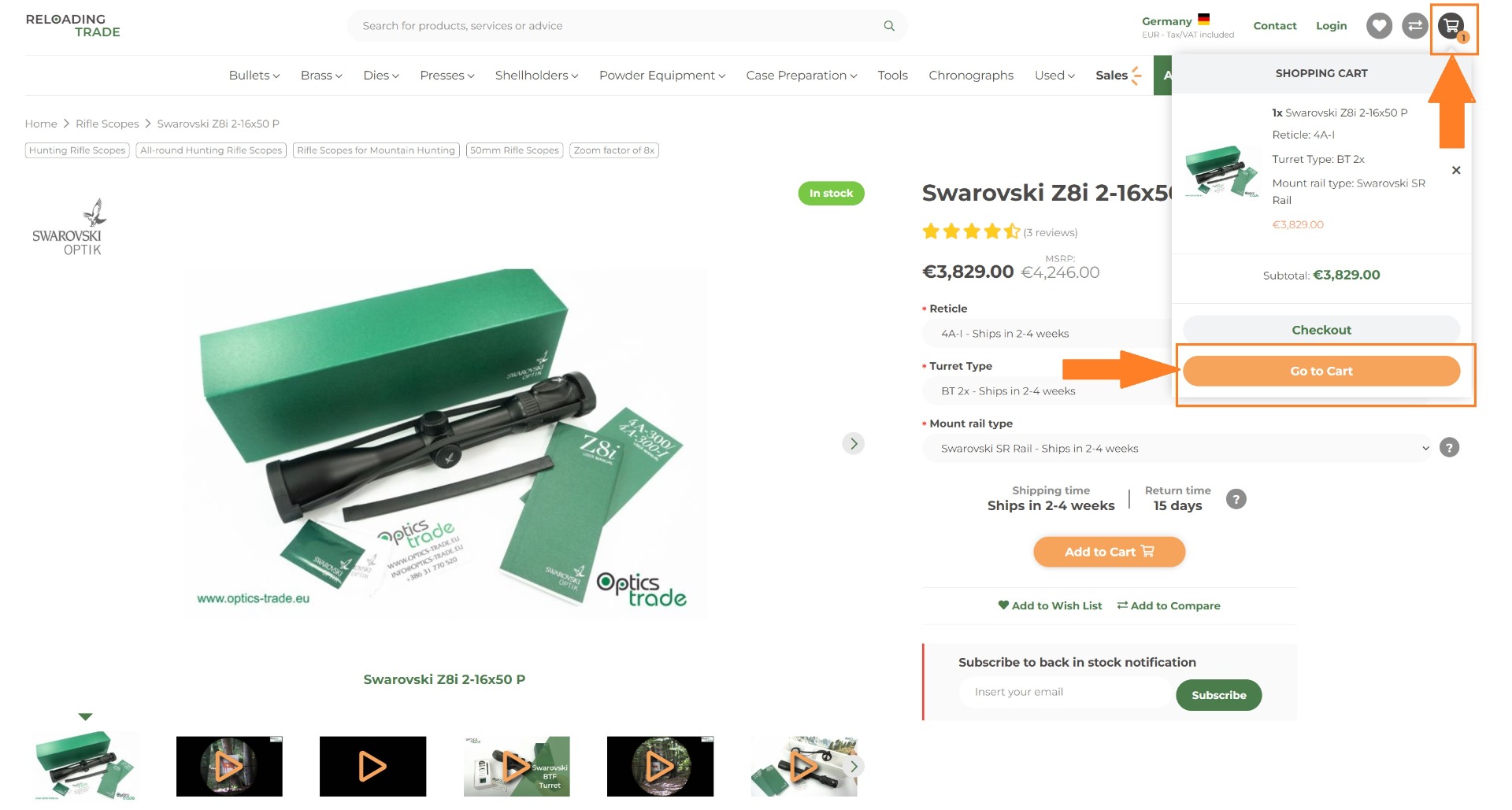
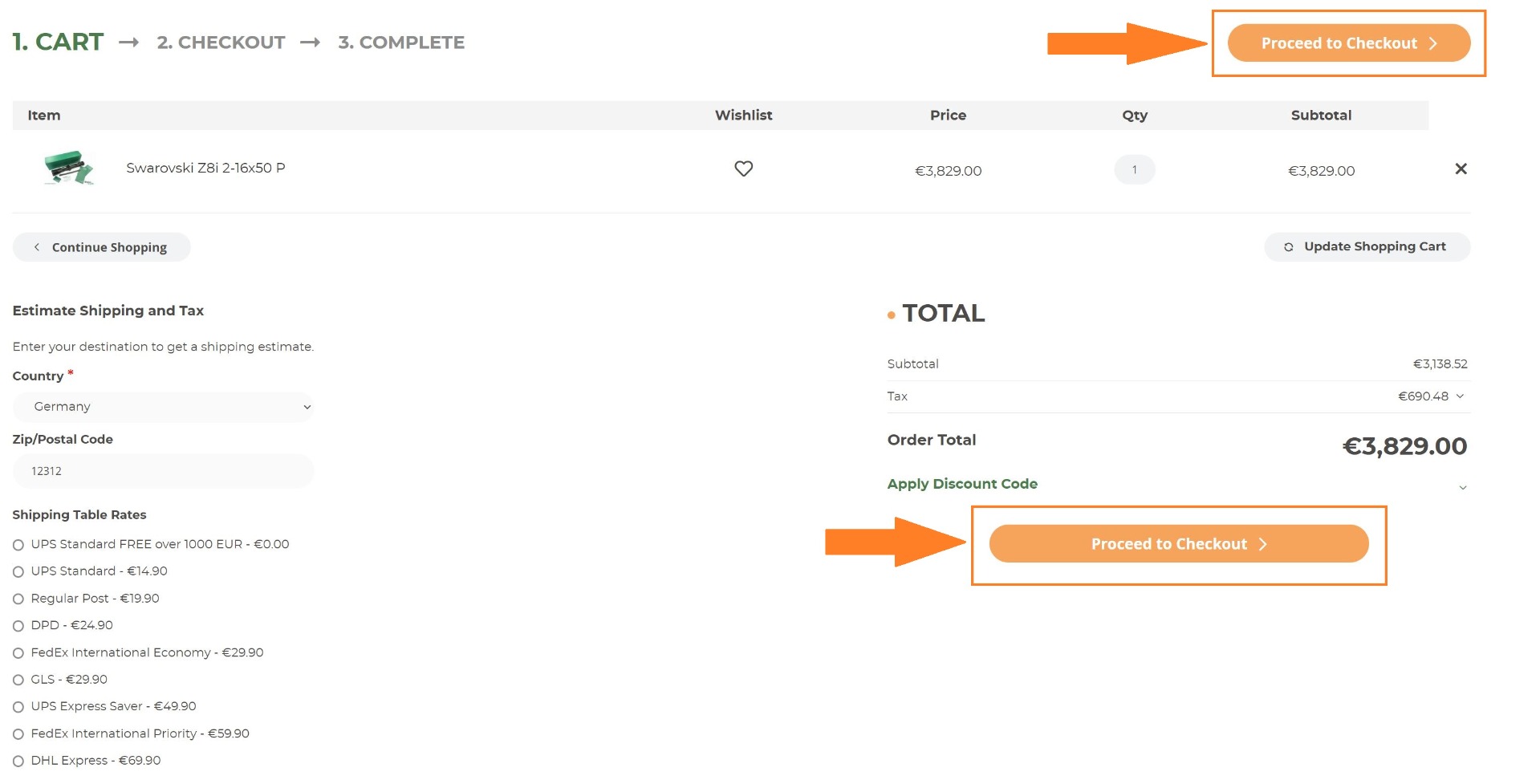
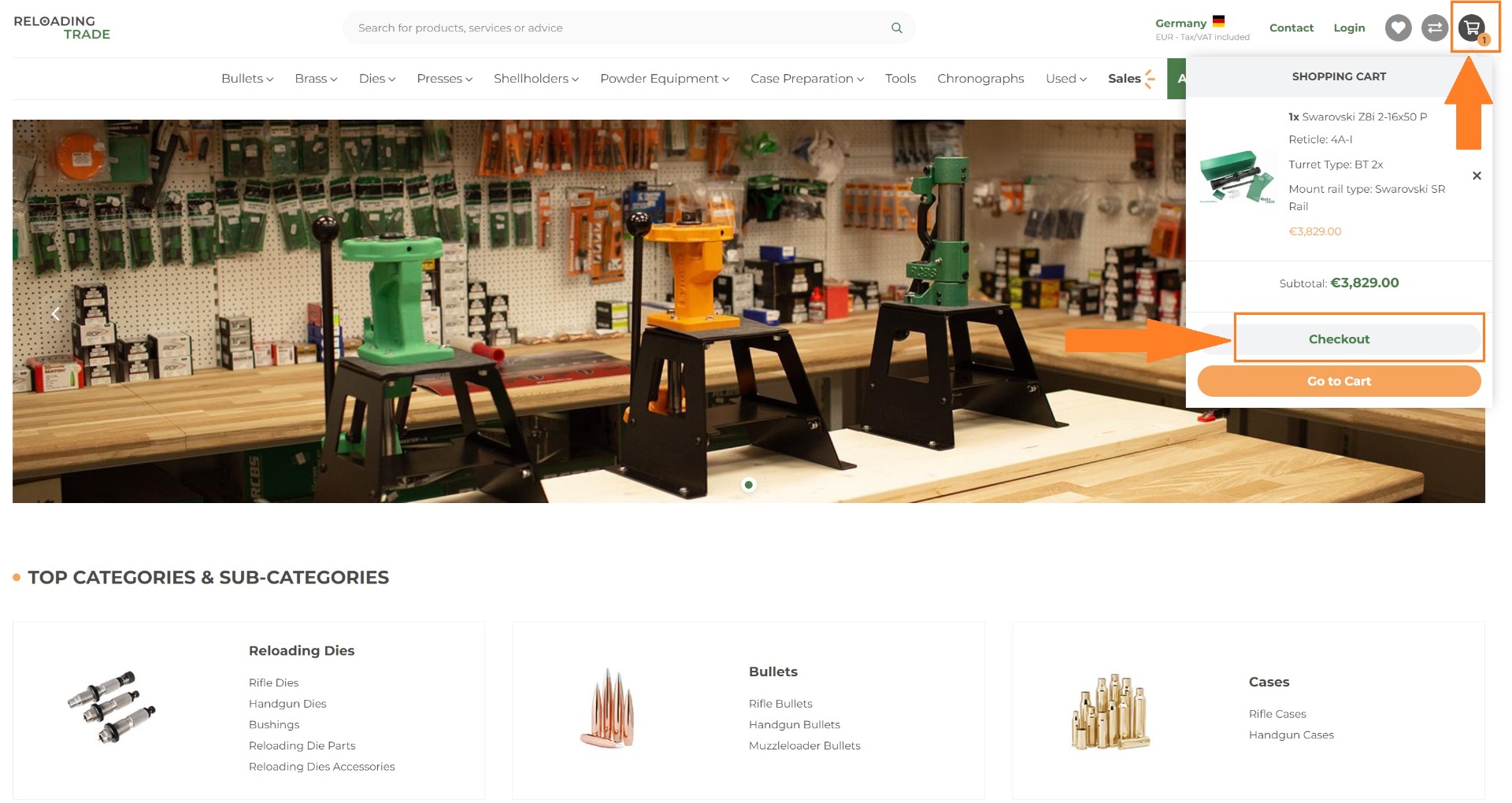
Después de añadir un producto a tu carrito de compra, puedes usar la página del carrito para revisar los productos, calcular los gastos de envío y aplicar códigos de descuento. Además, puedes ajustar la cantidad de artículos o eliminar productos del carrito. Se puede acceder al carrito de compra desde cualquier parte de la página haciendo clic en el icono del carrito de compra en la esquina superior derecha, como se muestra en la siguiente imagen.

Imagen 5: Haz clic en el icono del carrito de compra en la esquina superior derecha y haz clic en Ir al carrito

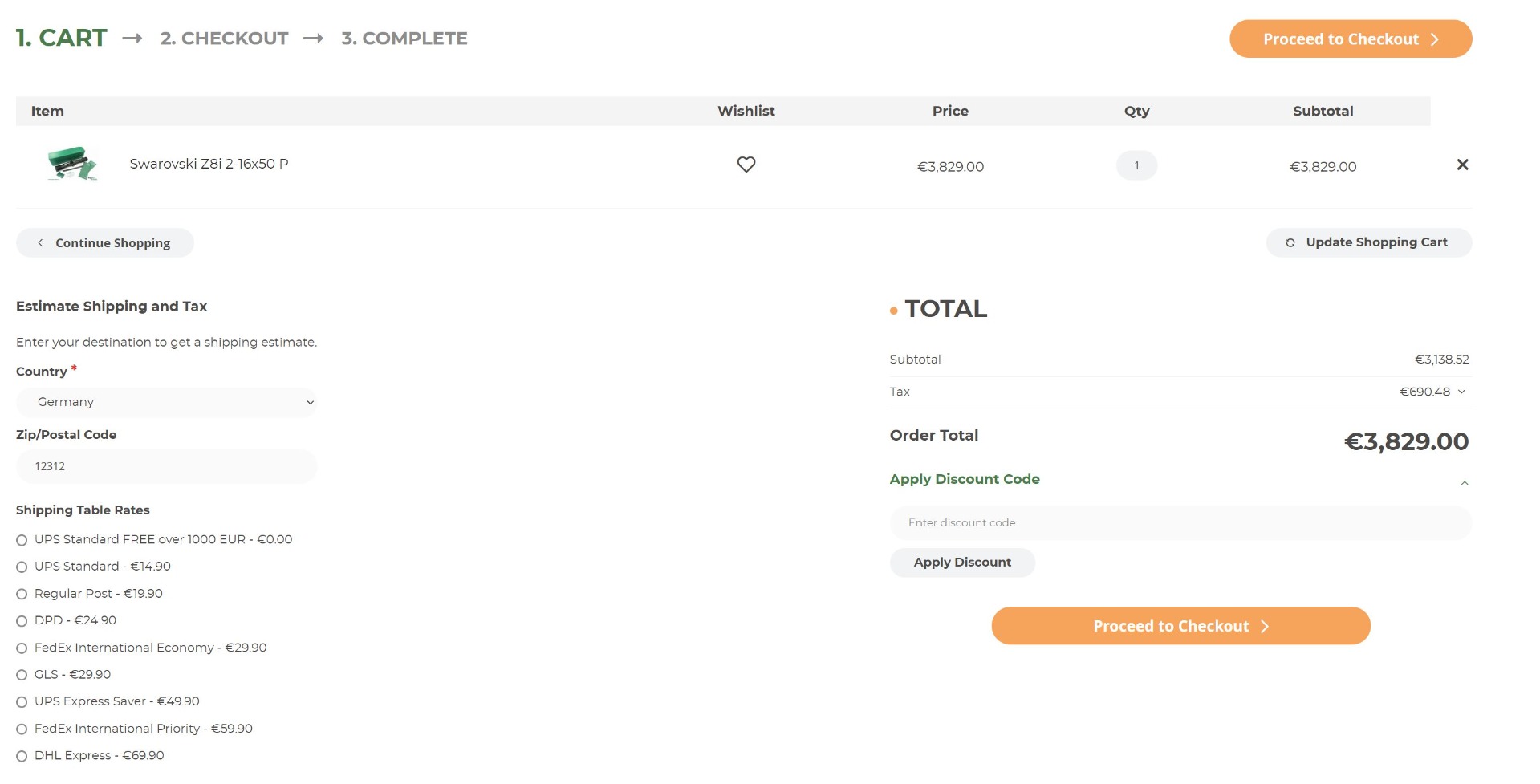
Como se ha mencionado anteriormente, puedes calcular los gastos de envío y aplicar códigos de descuento en el carrito. Estas funciones se ilustran en las imágenes siguientes.

Imagen 6: Calcula los gastos de envío eligiendo la ubicación de envío

Imagen 7: Aplica el código de descuento introduciendo el código en el campo y haciendo clic en Aplicar descuento. El descuento se calcula automáticamente y se deduce del total del pedido.

Visitar la página del carrito de compra antes de proceder al pago es opcional y puede omitirse al realizar tu pedido. Siempre puedes ir directamente a la página de pago desde cualquier página de nuestro sitio después de añadir un producto a tu carrito de compra.

3. Finalizar la compra

La página de pago es un paso crucial, ya que es donde introducirás tu dirección, elegirás un método de envío y seleccionarás un método de pago preferido. Puedes acceder a la página de pago desde el carrito haciendo clic en el botón Proceder al pago (imagen 8) o desde cualquier página de nuestro sitio pasando el ratón sobre el carrito en la esquina superior derecha y haciendo clic en el botón de pago (imagen 9).

Imagen 8: Ir al pago desde el carrito de compra

Imagen 9: Ir al pago desde cualquier página del sitio

En la página de pago, hay tres conjuntos principales de información que los clientes deben completar antes de finalizar su pedido:

  • dirección de envío
  • métodos de envío, y
  • métodos de pago.

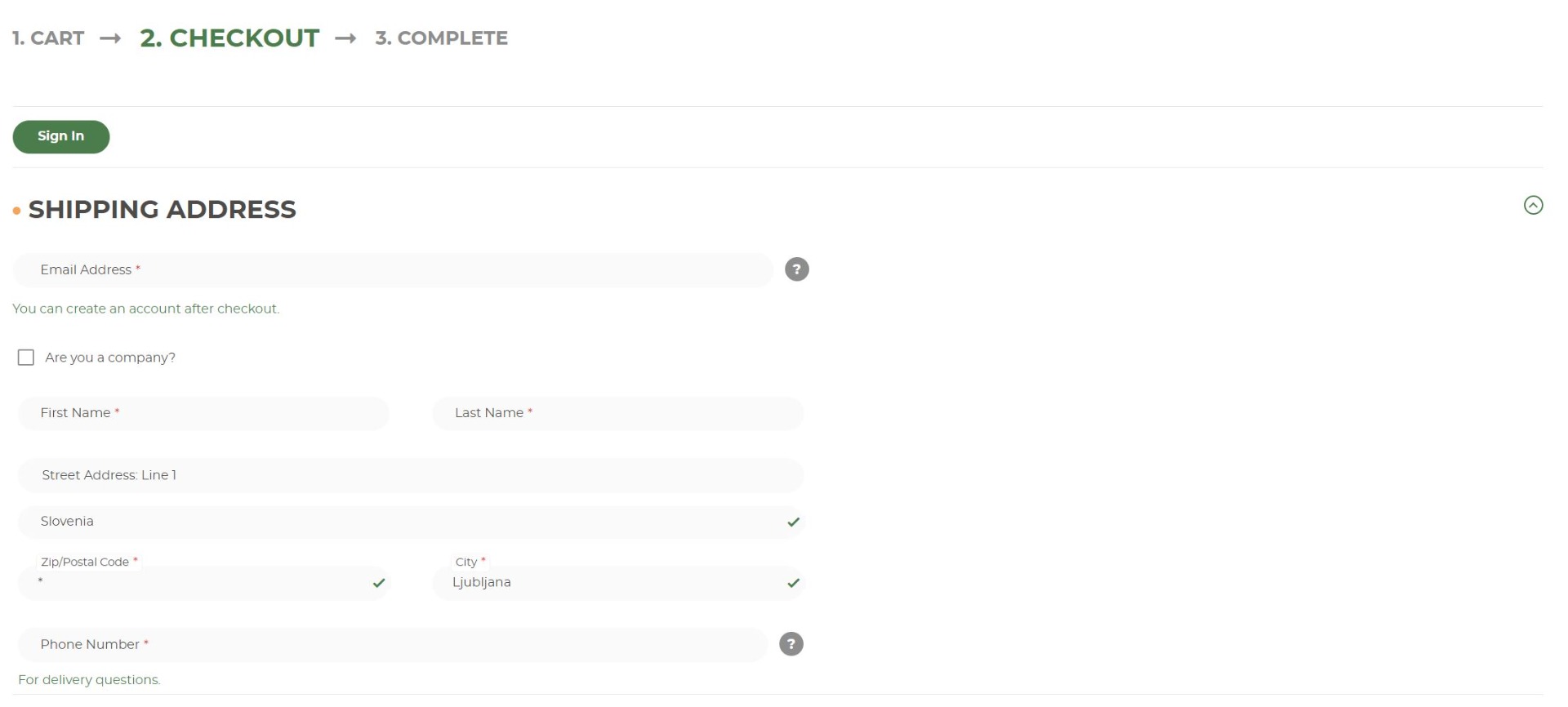
3.1 Dirección de envío

Esta sección contiene:

  • Dirección de correo electrónico: la confirmación de tu pedido se enviará a esta dirección
  • Casilla de empresa: márcala solo si estás realizando el pedido como empresa
    • Empresa: nombre de la empresa
    • Número de IVA: introduce un número de IVA válido de la empresa
  • Nombre
  • Apellidos
  • Dirección
  • País
  • Código postal
  • Ciudad
  • Región/Estado/Provincia
  • Número de teléfono: solo para fines de entrega

Imagen 10: Sección de dirección de envío

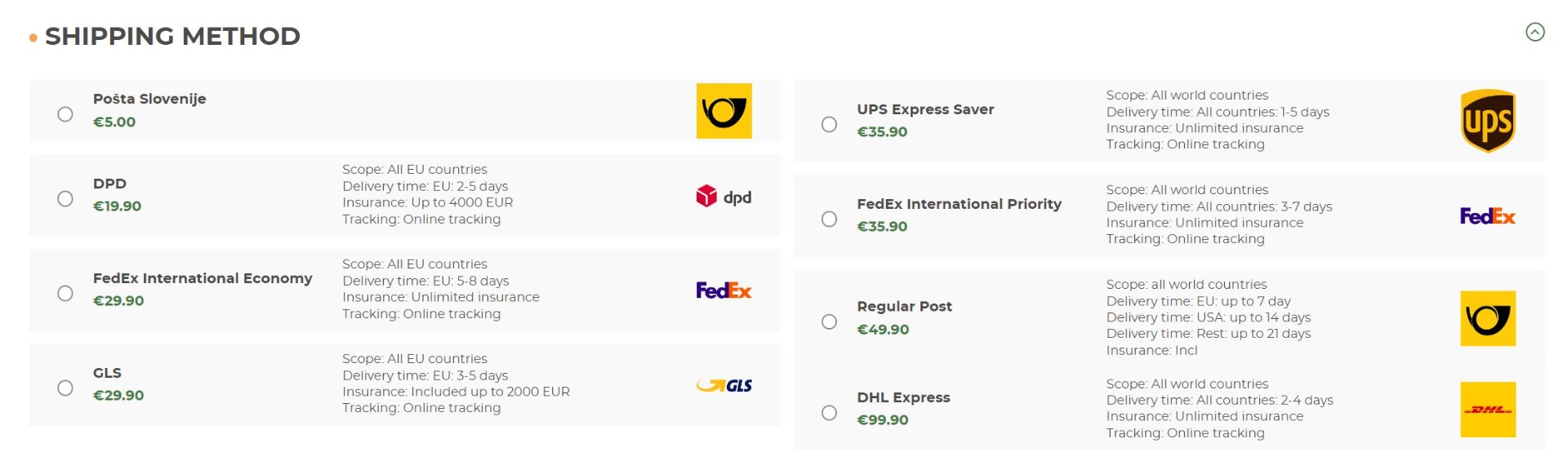
3.2 Método de envío

La sección de métodos de envío incluye todas las opciones disponibles según tu dirección de envío. Además, puedes encontrar información sobre los gastos de envío, los plazos de entrega y los detalles de seguimiento. Para obtener más información sobre las opciones de envío, haz clic aquí.


Imagen 11: Sección de métodos de envío

3.3 Método de pago

La sección de métodos de pago enumera todas las opciones disponibles según tu dirección de envío. Si seleccionas Tarjeta de crédito o PayPal, al hacer clic en el botón Realizar pedido se te redirigirá a sus páginas externas para introducir tus datos de pago. Todas las páginas en las que se procesa la información de pago están cifradas y protegidas con certificados de seguridad. Obtén más información sobre los métodos de pago que ofrecemos aquí.


Imagen 12: Sección de método de pago

3.4 Resumen del pedido

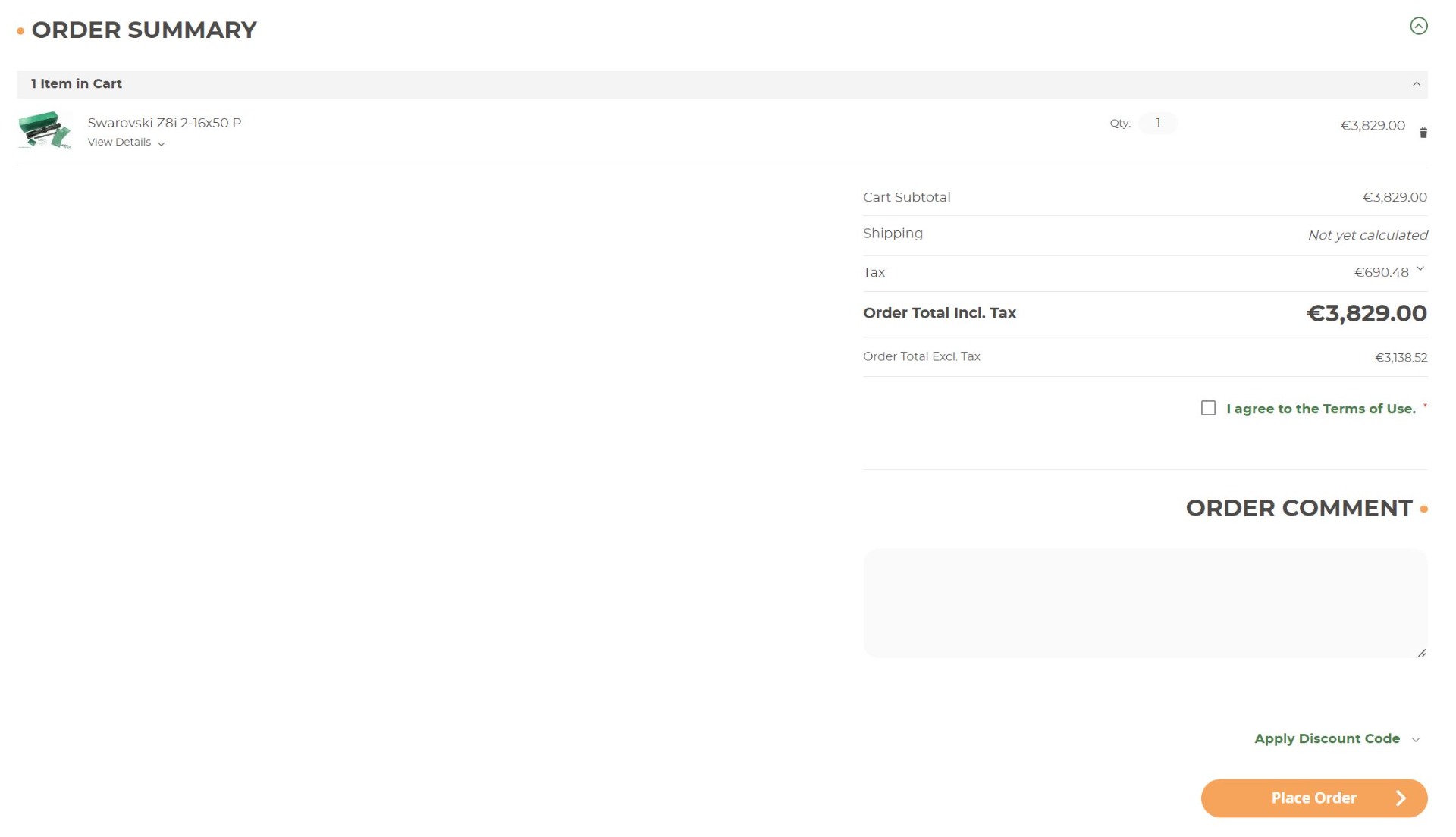
La sección de resumen del pedido muestra los productos de tu carrito de compra junto con sus precios, impuestos, gastos de envío y el total del pedido. Aquí debes aceptar los términos de uso marcando la casilla correspondiente. También puedes añadir un comentario al pedido y aplicar un código de descuento. Al hacer clic en el botón Realizar pedido, completas tu pedido y, si todo va bien, serás redirigido a la página de agradecimiento.

Imagen 12: Sección de resumen del pedido


Si necesitas ayuda durante el proceso de pago o encuentras algún problema, no dudes en ponerte en contacto con nosotros.