Come effettuare un ordine

Menu

Abbiamo dedicato un notevole impegno alla progettazione del nostro negozio per rendere l'effettuazione di un ordine il più semplice possibile. Tuttavia, abbiamo anche preparato questo tutorial per guidarti passo dopo passo nel processo di effettuazione di un ordine online. I passaggi per effettuare un ordine sono i seguenti:


  1. Aggiunta del prodotto al carrello
  2. Visualizzazione del carrello (facoltativo)
  3. Checkout
  4. Pagamento

1. AGGIUNGI UN PRODOTTO AL CARRELLO

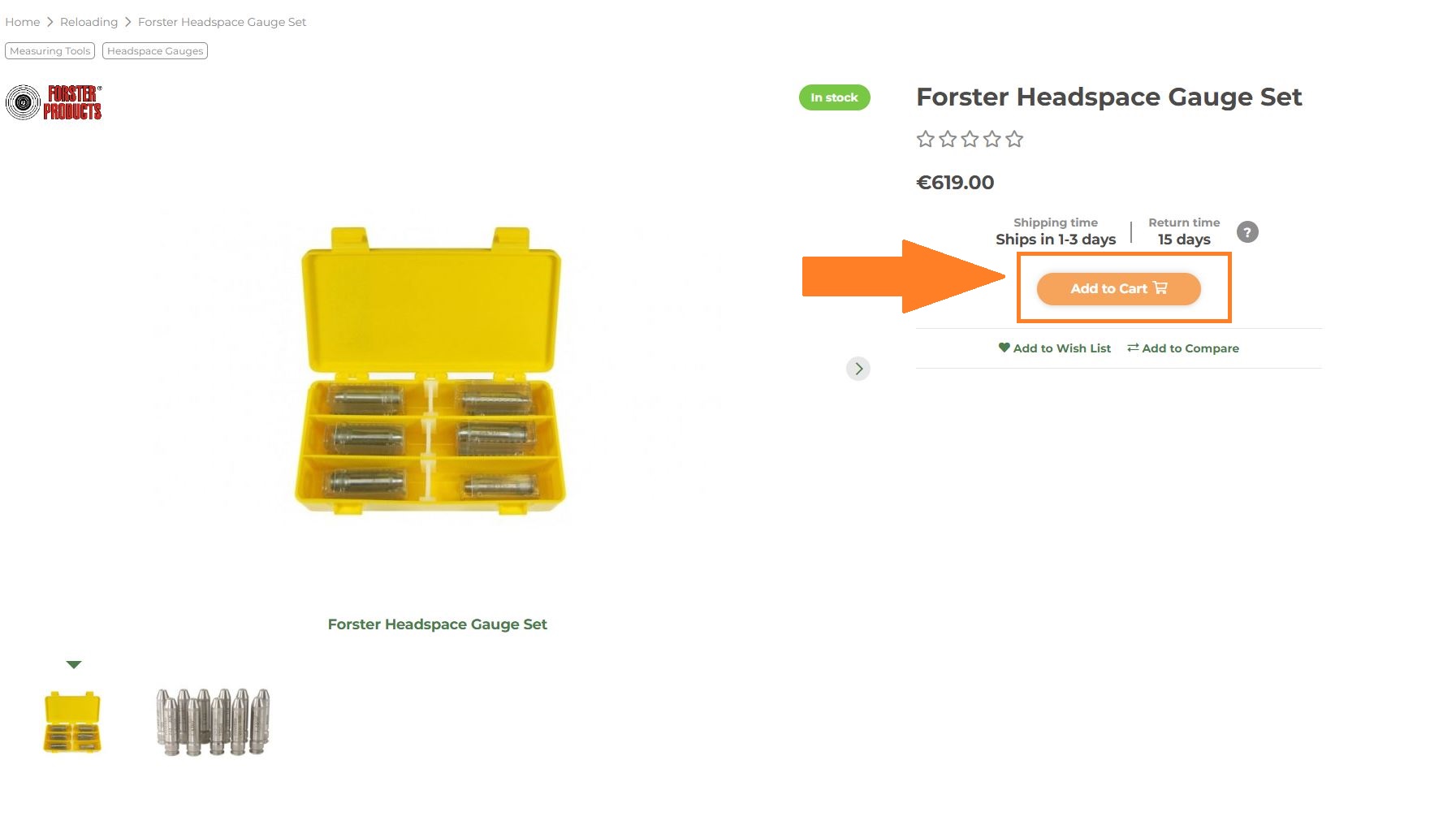
Puoi aggiungere il prodotto al tuo carrello dalla Home page, dalla pagina Categoria o dalla pagina Prodotto. Esempi di ciò sono mostrati nelle immagini seguenti.

Immagine 1: Aggiunta del prodotto al carrello dalla Home page

Immagine 2: Aggiunta del prodotto al carrello dalla pagina Categoria

How to make an order

Immagine 3: Aggiunta del prodotto al carrello dalla pagina Prodotto

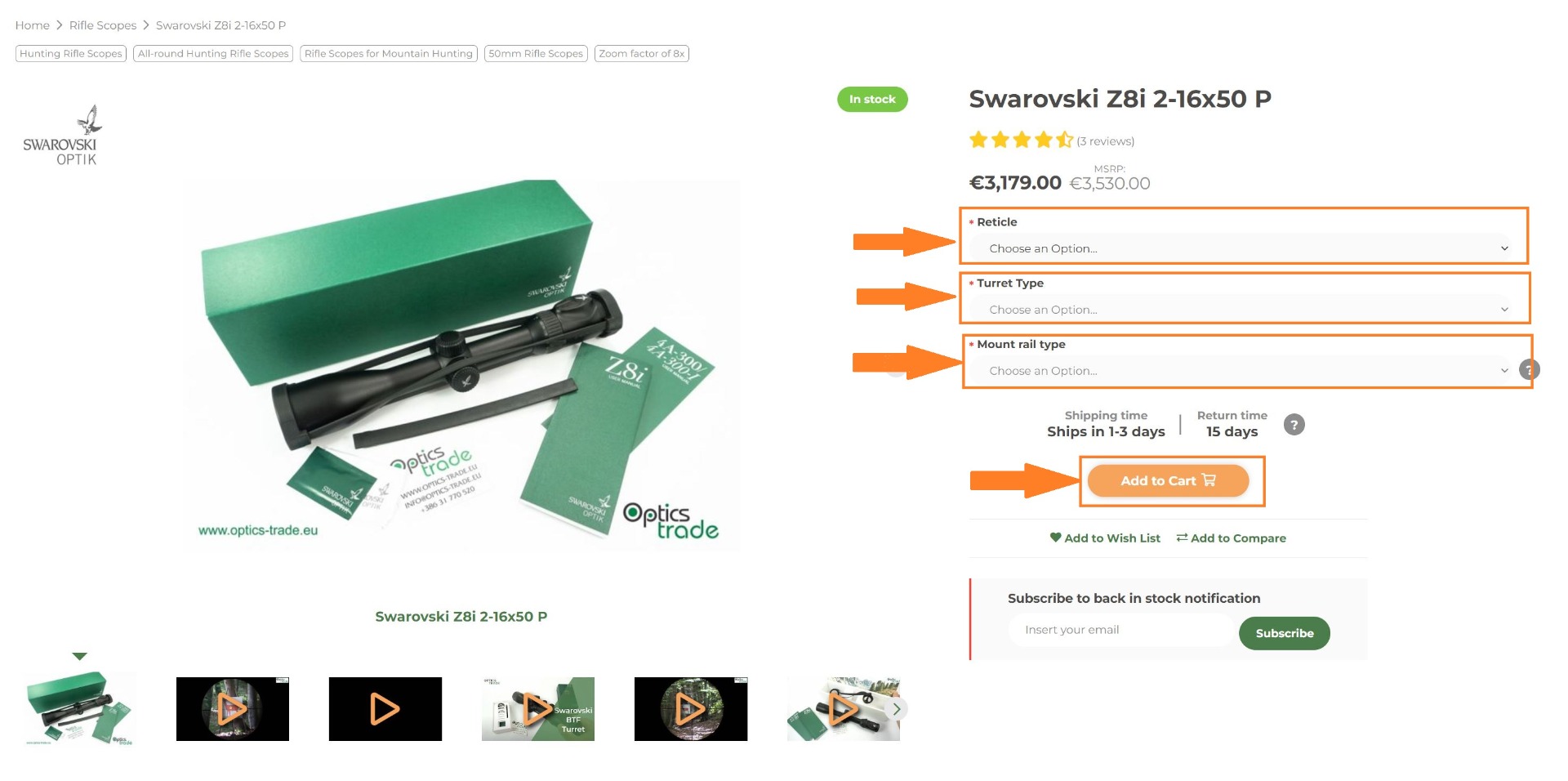
La procedura descritta sopra si applica ai prodotti semplici senza opzioni configurabili. Tuttavia, alcuni prodotti hanno caratteristiche che richiedono una selezione (configurazione) prima di aggiungerli al carrello. Questi prodotti possono essere aggiunti al carrello solo dalla pagina Prodotto e devi scegliere le opzioni in tutti i campi di configurazione. Ciò è illustrato nell'immagine qui sotto.

Immagine 4: Aggiunta del prodotto al carrello dalla pagina Prodotto dopo aver scelto tutte le opzioni nei campi di configurazione

Quando aggiungi un prodotto al tuo carrello, la pagina scorre automaticamente verso l'alto fino alla posizione del carrello nell'angolo in alto a destra.

2. CARRELLO

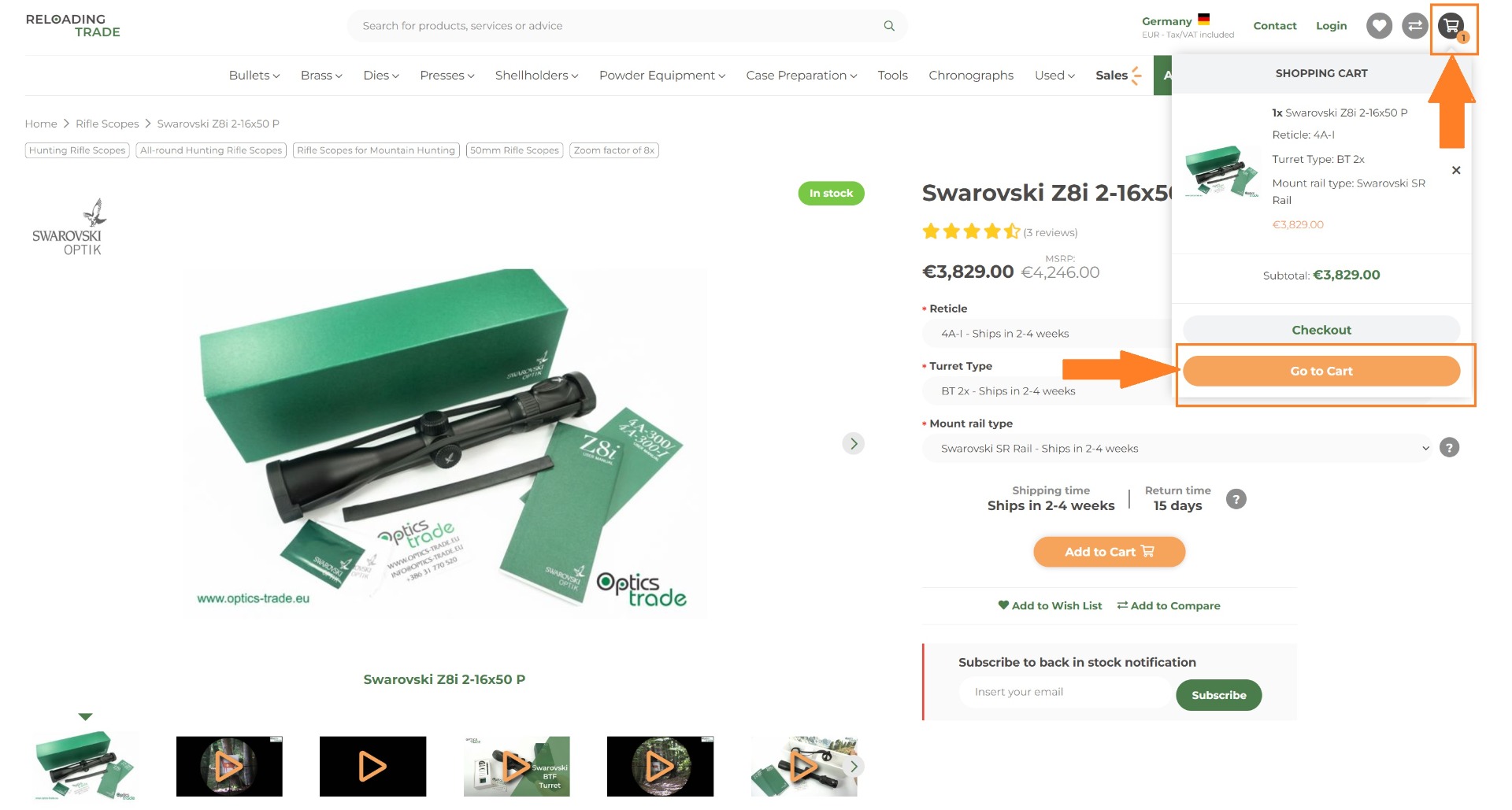
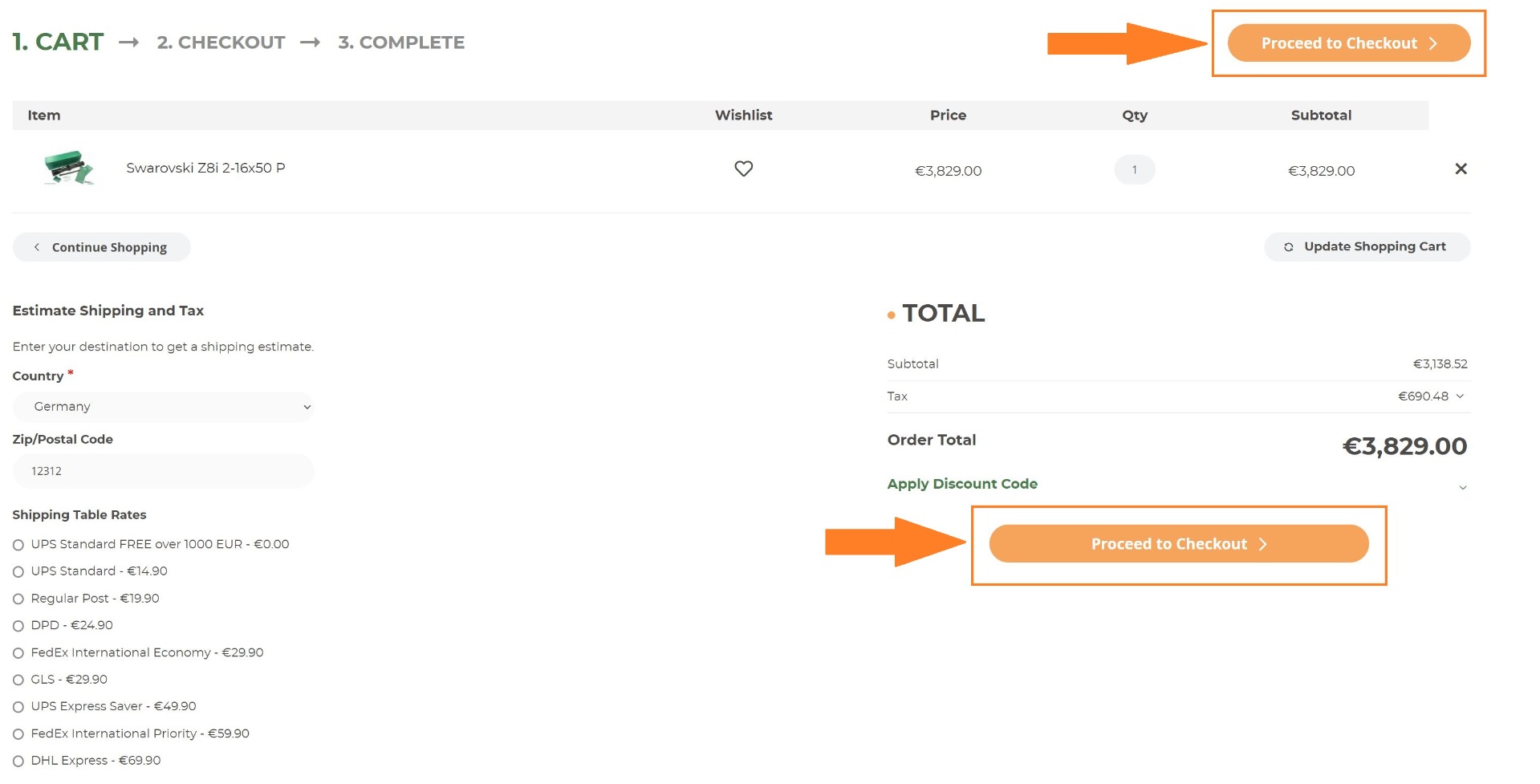
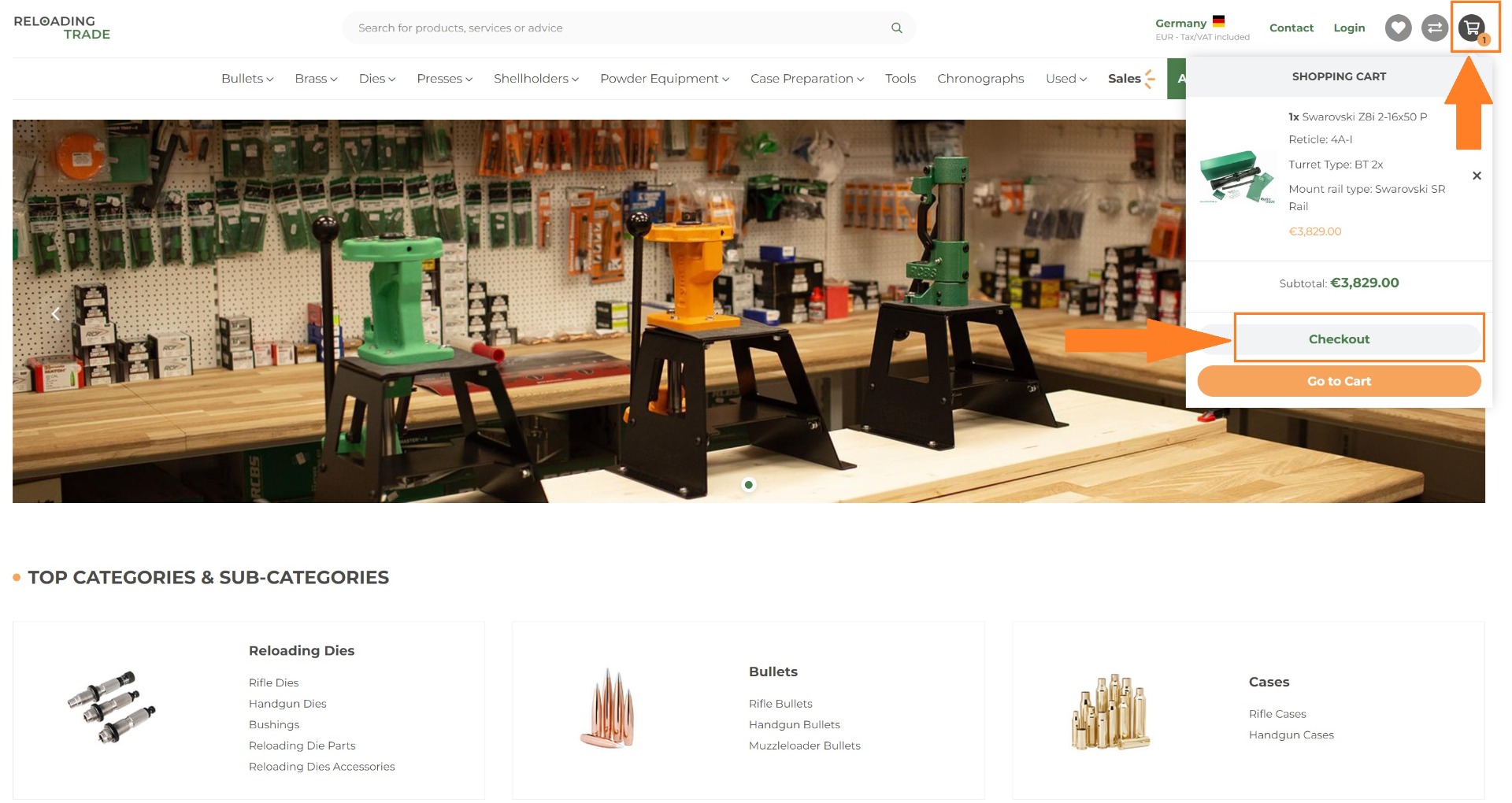
Dopo aver aggiunto un prodotto al carrello, puoi usare la pagina del carrello per rivedere i prodotti, calcolare i costi di spedizione e applicare codici sconto. Inoltre, puoi modificare la quantità degli articoli o rimuovere prodotti dal carrello. Il carrello è accessibile da qualsiasi punto della pagina facendo clic sull'icona del carrello nell'angolo in alto a destra, come mostrato nella prossima immagine.

Immagine 5: Fai clic sull'icona del carrello nell'angolo in alto a destra e fai clic su Vai al carrello

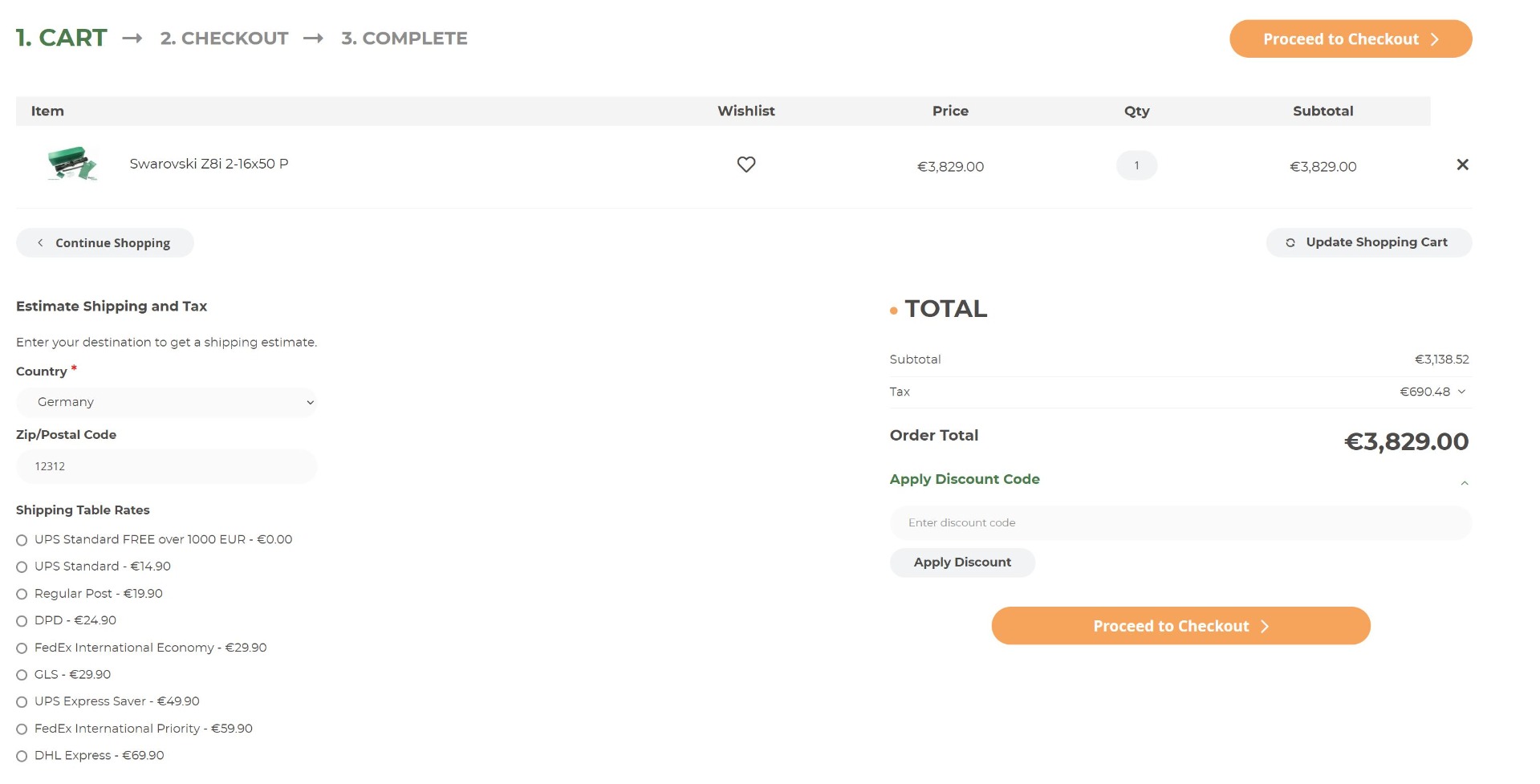
Come già menzionato, puoi calcolare i costi di spedizione e applicare codici sconto nel carrello. Queste funzionalità sono illustrate nelle immagini qui sotto.

Immagine 6: Calcola i costi di spedizione scegliendo la località di spedizione

Immagine 7: Applica il codice sconto inserendo il codice nel campo e facendo clic su Applica sconto. Lo sconto viene calcolato automaticamente e detratto dal totale dell'ordine.

Visitare la pagina del carrello prima di procedere al checkout è facoltativo e può essere saltato quando effettui il tuo ordine. Puoi sempre andare direttamente alla pagina di checkout da qualsiasi pagina del nostro sito dopo aver aggiunto un prodotto al carrello.

3. Checkout

La pagina di checkout è un passaggio cruciale, poiché è qui che inserirai il tuo indirizzo, sceglierai un metodo di spedizione e selezionerai un metodo di pagamento preferito. Puoi accedere alla pagina di checkout dal carrello facendo clic sul pulsante Procedi al checkout (immagine 8) oppure da qualsiasi pagina del nostro sito passando il mouse sul carrello nell'angolo in alto a destra e facendo clic sul pulsante checkout (immagine 9).

Immagine 8: Navigazione al checkout dal carrello

Immagine 9: Navigazione al checkout da qualsiasi pagina del sito

Nella pagina di checkout, ci sono tre principali gruppi di informazioni che i clienti devono compilare prima di completare l'ordine:

  • indirizzo di spedizione
  • metodi di spedizione e
  • metodi di pagamento.

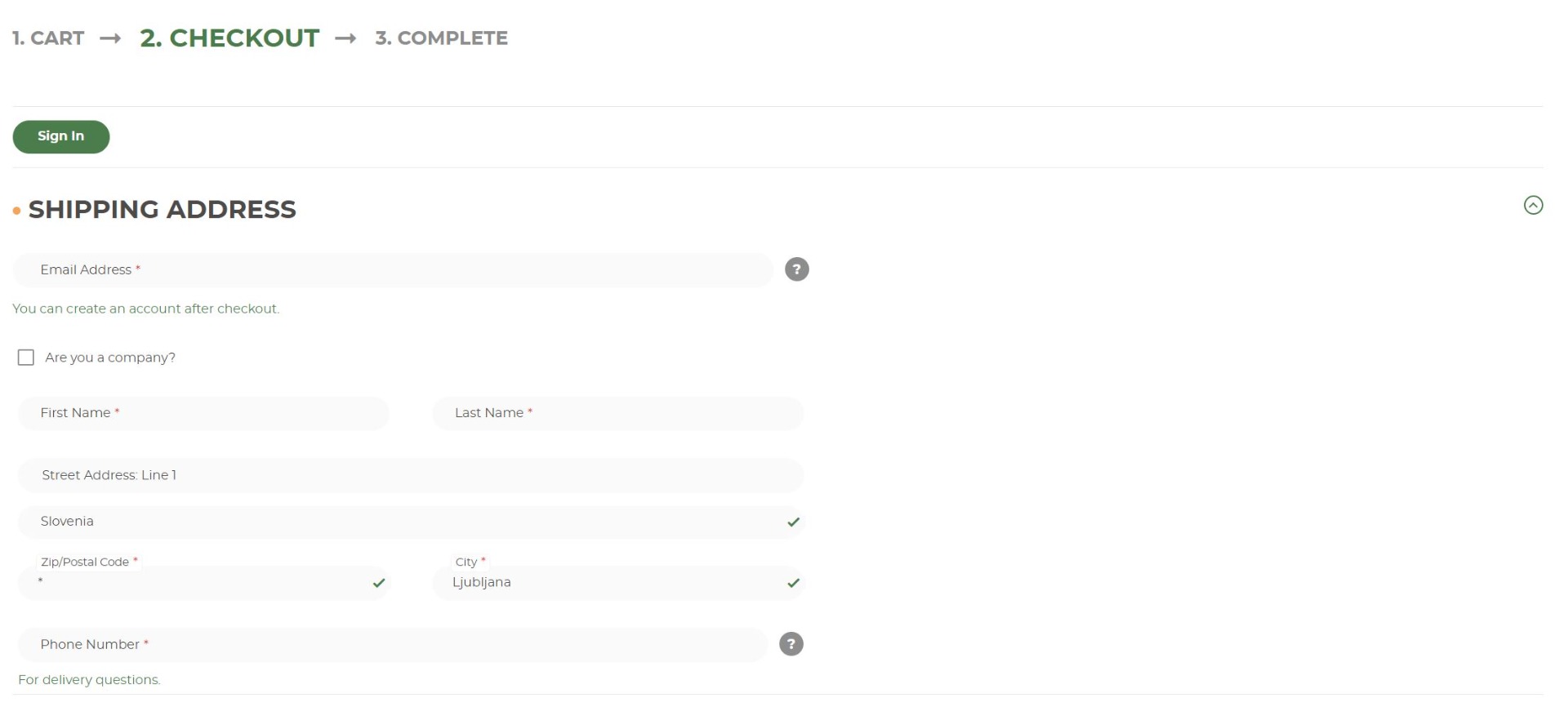
3.1 Indirizzo di spedizione

Questa sezione contiene:

  • Indirizzo email: la conferma del tuo ordine sarà inviata a questo indirizzo
  • Casella Azienda: seleziona solo se stai ordinando come azienda
    • Azienda: nome dell'azienda
    • Partita IVA: inserisci una Partita IVA valida dell'azienda
  • Nome
  • Cognome
  • Indirizzo
  • Paese
  • CAP
  • Città
  • Regione/Stato/Provincia
  • Numero di telefono: solo per la consegna

Immagine 10: Sezione indirizzo di spedizione

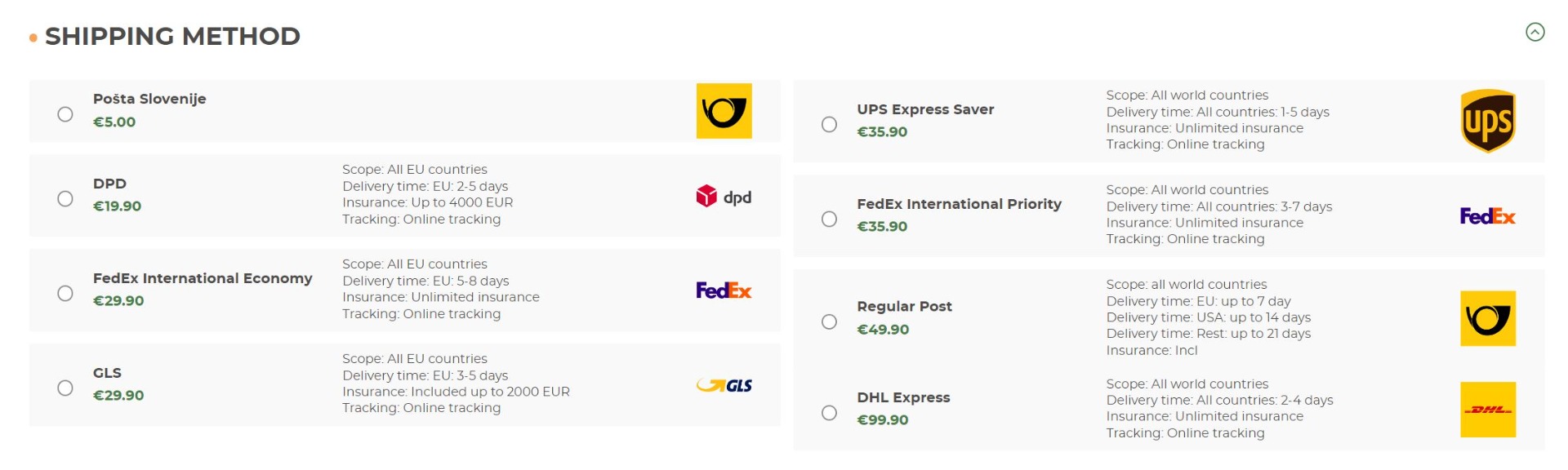
3.2 Metodo di spedizione

La sezione metodi di spedizione include tutte le opzioni disponibili in base al tuo indirizzo di spedizione. Inoltre, puoi trovare informazioni sui costi di spedizione, sui tempi di consegna e sui dettagli di tracciamento. Per maggiori informazioni sulle opzioni di spedizione fai clic qui.


Immagine 11: Sezione metodi di spedizione

3.3 Metodo di pagamento

La sezione metodi di pagamento elenca tutte le opzioni disponibili in base al tuo indirizzo di spedizione. Se selezioni Carta di credito o PayPal, facendo clic sul pulsante Effettua ordine verrai reindirizzato alle loro pagine esterne per inserire i dettagli di pagamento. Tutte le pagine in cui vengono elaborati i dati di pagamento sono crittografate e protette con certificati di sicurezza. Scopri di più sui metodi di pagamento che offriamo qui.


Immagine 12: Sezione metodo di pagamento

3.4 Riepilogo ordine

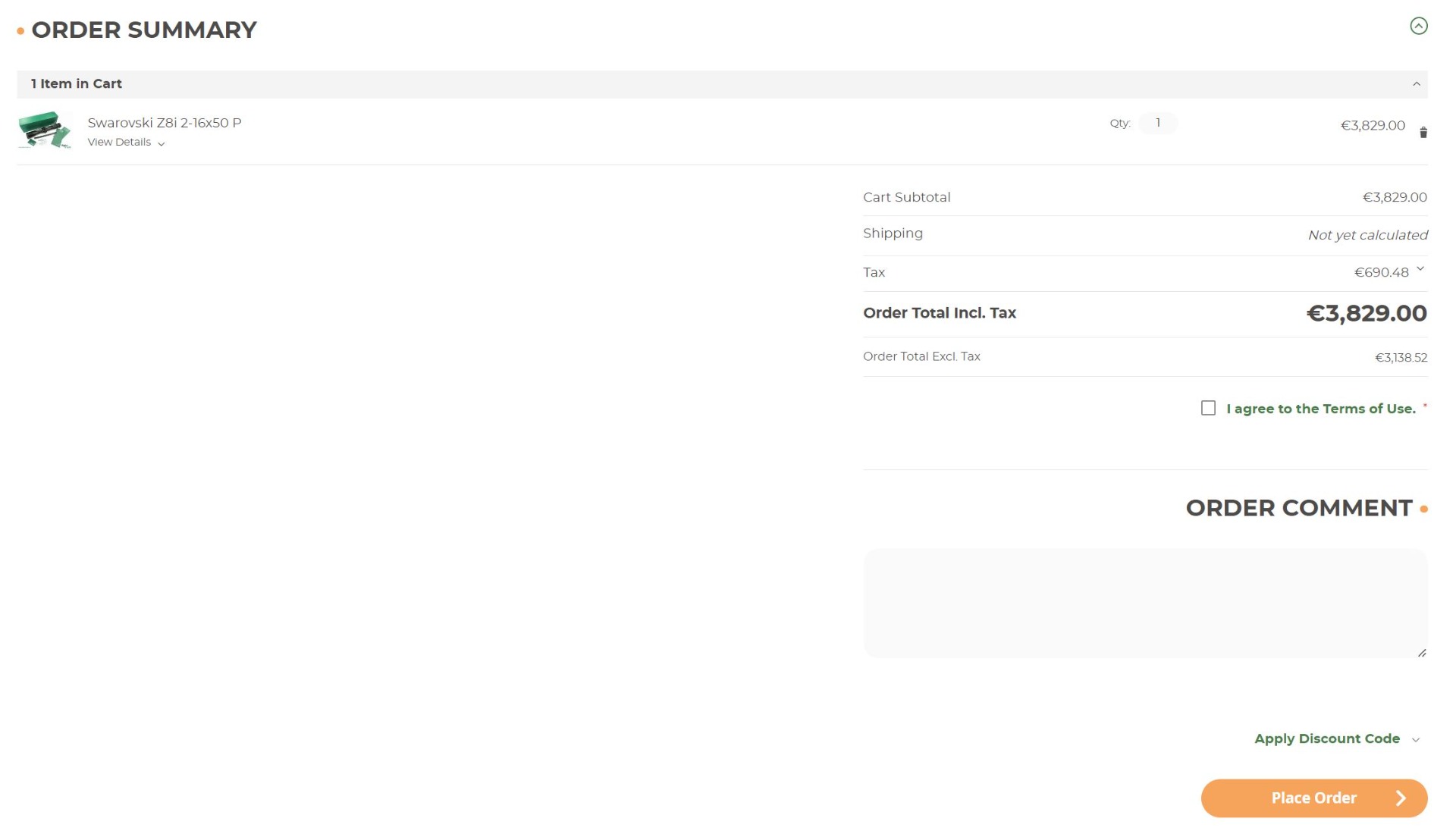
La sezione riepilogo ordine mostra i prodotti nel tuo carrello insieme ai loro prezzi, alle tasse, ai costi di spedizione e al totale dell'ordine. Qui devi accettare i termini di utilizzo selezionando l'apposita casella. Puoi anche aggiungere un commento all'ordine e applicare un codice sconto. Facendo clic sul pulsante Effettua ordine, completi il tuo ordine e, se l'operazione ha successo, verrai reindirizzato alla pagina di ringraziamento.

Immagine 12: Sezione riepilogo ordine


Se hai bisogno di assistenza durante il checkout o riscontri problemi, non esitare a contattarci.